Avertissement de Retard de Livraison : Alertes Automatiques
Aucun commerçant ne souhaite découvrir qu'une date de livraison a été manquée après que le client a déjà déposé une réclamation. L'Avertissement de Retard de Livraison vous prévient avant que cela n'arrive — il envoie automatiquement un e-mail à vous et à votre client lorsqu'une commande approche de sa date de livraison estimée sans avoir encore été expédiée.
Vous le configurez une seule fois, vous le coupler à un cron job, et le module s'occupe du reste. Chaque alerte se déclenche exactement une fois par commande, vos clients ne seront donc jamais sollicités plusieurs fois.
Où Trouver les Paramètres
Rendez-vous dans Back Office → Modules → Estimated Delivery → Paramètres commandes → Retard de Livraison.

Mise en Place
1. Activer la Fonctionnalité
Activez Activer les Messages de Retard de Livraison pour démarrer la surveillance. Une fois cette option activée, le module vérifiera les délais de livraison approchants à chaque appel de l'URL cron.
2. Indiquer au Module ce que Signifie « Expédié »
Le menu déroulant Statut des Commandes Expédiées est l'endroit où vous définissez quel statut de commande signifie qu'une commande a déjà quitté votre entrepôt. C'est important : toute commande ayant atteint ce statut (ou un statut ultérieur) sera automatiquement ignorée — le module sait qu'il n'a pas besoin de vous avertir à ce sujet.
Choisissez le statut que votre équipe utilise lorsqu'une commande a été physiquement remise au transporteur. Pour la plupart des boutiques, il s'agit de quelque chose comme "Expédié" ou "En transit". Le module vérifie également tous les statuts précédents dans l'historique d'une commande, donc si une commande a un jour atteint votre statut choisi, elle est exclue de la vérification d'avertissement.
3. Prétraiter Vos Commandes Existantes
Lorsque vous activez la fonctionnalité pour la première fois, cliquez sur Analyser les commandes passées pour parcourir l'historique de vos commandes. Cela permet au module de répertorier les commandes existantes afin de savoir lesquelles inclure dans les vérifications futures. Vous ne devez effectuer cette opération qu'une seule fois lors de la configuration initiale.
4. Configurer le Cron Job
La vérification des avertissements s'exécute selon un calendrier — elle ne se produit pas automatiquement simplement en activant l'option. Vous devez appeler l'URL cron du module une fois par jour via un cron job ou un planificateur externe.
Rendez-vous dans Back Office → Modules → Estimated Delivery → Paramètres commandes → Configuration Cron pour trouver votre URL cron personnelle avec votre clé secrète incluse.
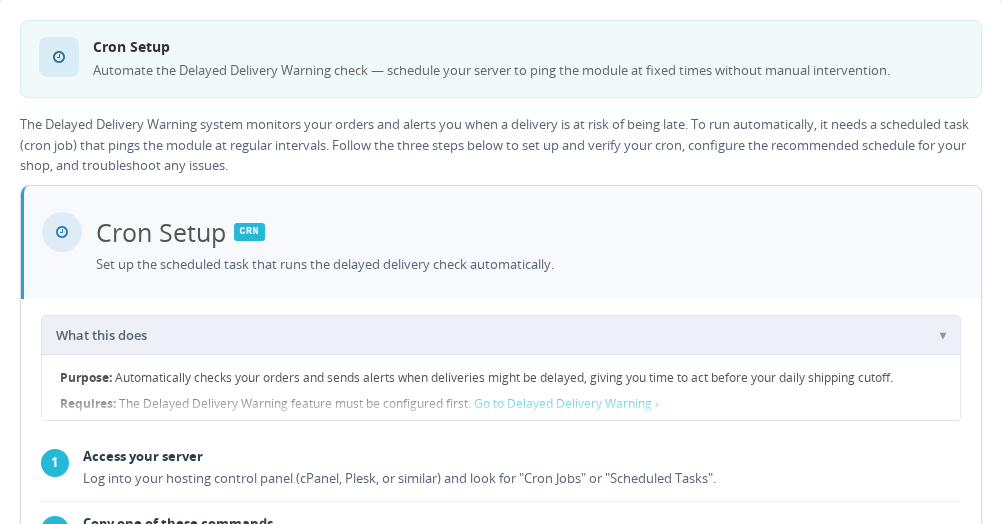
Votre URL cron ressemblera à ceci :
https://votreboutique.com/modules/estimateddelivery/cron.php?cron_secret_key=VOTRE_CLE_SECRETE
Configurez cette URL pour être appelée une fois par jour — la plupart des panneaux de contrôle d'hébergement proposent un outil de cron job, ou vous pouvez utiliser un service gratuit comme cron-job.org.
Sans cron job actif, aucun avertissement de retard de livraison ne sera jamais envoyé. Assurez-vous que votre cron fonctionne avant de vous appuyer sur cette fonctionnalité.
Timing des Notifications
Vous contrôlez à quelle avance chaque alerte est envoyée :
| Paramètre | Ce qu'il contrôle | Exemple |
|---|---|---|
| Heures pour notifier l'admin | Combien d'heures avant la date limite de livraison votre alerte admin est envoyée | 48 = deux jours avant la date limite |
| Heures pour notifier le client | Combien d'heures avant la date limite de livraison l'alerte client est envoyée | 24 = un jour avant la date limite |
Configurer la notification admin pour qu'elle se déclenche plus tôt que la notification client donne à votre équipe le temps d'enquêter et d'expédier potentiellement la commande avant même que le client soit alerté.
Modèles d'E-mail
Le module envoie deux e-mails différents — un pour vous et un pour votre client. Les deux peuvent être personnalisés dans Back Office → Design → Thèmes d'e-mail :
| Modèle | Destinataire | Objectif |
|---|---|---|
delayed_shipment_admin | Vous (l'admin) | Signale la commande pour que votre équipe puisse agir |
delayed_shipment | Votre client | Gère les attentes et montre que vous vous souciez de lui |
Les deux modèles prennent en charge les variables de commande comme {id_order}, {order_Reference}, {firstname}, {lastname}, {shop_name} et {shop_url} afin que les messages semblent personnels et pertinents.
Foire Aux Questions
Comment le module sait-il qu'une commande n'a pas encore été expédiée ?
Il vérifie si la commande a jamais atteint le statut que vous avez défini comme 'expédié'. Si ce statut n'est pas apparu dans l'historique de la commande et que la date limite de livraison estimée approche, la commande est signalée pour notification. Les commandes qui ont déjà été expédiées (ou qui ont traversé le statut expédié) sont automatiquement ignorées.
Mes clients recevront-ils plusieurs e-mails d'avertissement pour la même commande ?
Non. Le module suit les commandes qui ont déjà déclenché une notification et les marque pour ne jamais être alertées deux fois. Chaque client reçoit au maximum un e-mail de retard d'expédition par commande, peu importe le nombre de fois que le cron s'exécute.
Que se passe-t-il pour les commandes passées avant que j'active cette fonctionnalité ?
C'est exactement à cela que sert le bouton 'Analyser les commandes passées'. En cliquant dessus la première fois que vous activez la fonctionnalité, le module peut parcourir votre historique de commandes existant et les répertorier correctement. Sans cette étape, les anciennes commandes pourraient être manquées par la vérification quotidienne.
Puis-je envoyer l'alerte admin à une adresse e-mail différente de l'e-mail principal de ma boutique ?
Oui. Par défaut, le module utilise l'e-mail de contact principal de votre boutique, mais vous pouvez saisir une adresse admin personnalisée dans les paramètres. C'est utile si vous souhaitez que les alertes aillent directement à votre équipe logistique ou à une boîte de réception partagée plutôt qu'à l'adresse générale de la boutique.