Aviso de Retraso en la Entrega: Alertas Automáticas por Envío Tardío
Ningún propietario de tienda quiere enterarse de que se ha incumplido una fecha de entrega después de que el cliente ya haya presentado una reclamación. El Aviso de Retraso en la Entrega te avisa antes de que eso ocurra — envía automáticamente un correo electrónico a ti y a tu cliente cuando un pedido se acerca a su fecha de entrega estimada pero todavía no ha sido enviado.
Lo configuras una vez, lo conectas con un cron job, y el módulo se encarga del resto. Cada alerta se activa exactamente una vez por pedido para que tus clientes nunca reciban mensajes repetidos.
Dónde Encontrar la Configuración
Ve a Back Office → Módulos → Estimated Delivery → Configuración de pedidos → Entrega Retrasada.

Cómo Configurarlo
1. Activar la Función
Activa Habilitar los Mensajes de Entrega Retrasada para iniciar la monitorización. Una vez activado, el módulo comprobará si hay fechas límite de entrega próximas cada vez que se llame a la URL del cron.
2. Indica al Módulo qué Significa "Enviado"
El desplegable Estado del pedido enviado es donde defines qué estado de pedido significa que un pedido ya ha salido de tu almacén. Esto es importante: cualquier pedido que haya alcanzado este estado (o uno posterior) se omitirá automáticamente — el módulo sabe que no necesita avisarte sobre esos.
Elige el estado que tu equipo usa cuando un pedido ha sido entregado físicamente al transportista. Para la mayoría de las tiendas, esto es algo como "Enviado" o "En tránsito". El módulo también comprueba todos los estados anteriores en el historial de un pedido, así que si un pedido alguna vez pasó por el estado elegido, queda excluido de la comprobación de avisos.
3. Procesa tus Pedidos Existentes
Cuando activas la función por primera vez, haz clic en Revisar pedidos anteriores para escanear tu historial de pedidos. Esto permite al módulo catalogar los pedidos existentes para saber cuáles incluir en las comprobaciones futuras. Solo necesitas hacerlo una vez cuando configures las cosas por primera vez.
4. Configura el Cron Job
La comprobación de avisos funciona según un horario — no ocurre automáticamente solo con activar el interruptor. Necesitas llamar a la URL de cron del módulo una vez al día usando un cron job o un programador externo.
Ve a Back Office → Módulos → Estimated Delivery → Configuración de pedidos → Configuración de Cron para encontrar tu URL de cron personal con tu clave secreta incluida.
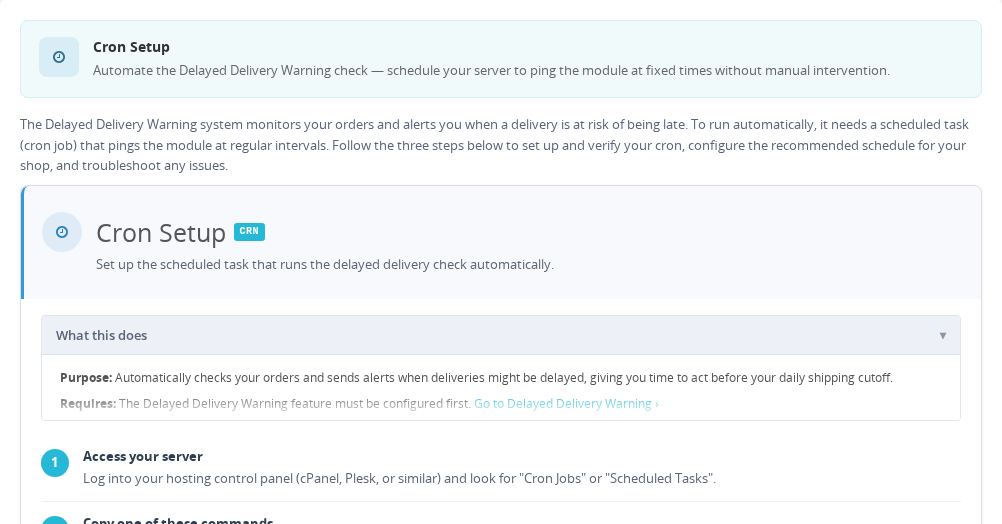
Tu URL de cron tendrá este aspecto:
https://yourstore.com/modules/estimateddelivery/cron.php?cron_secret_key=YOUR_SECRET
Configura esta URL para que se llame una vez al día — la mayoría de los paneles de control de hosting tienen una herramienta de cron job, o puedes usar un servicio gratuito como cron-job.org.
Sin un cron job activo, no se envía ningún aviso de entrega retrasada. Asegúrate de que tu cron esté funcionando antes de confiar en esta función.
Momento de la Notificación
Tú controlas con cuánta antelación se envía cada alerta:
| Ajuste | Qué controla | Ejemplo |
|---|---|---|
| Horas para notificar al administrador | Cuántas horas antes de la fecha límite de entrega se envía tu alerta de administrador | 48 = dos días antes de la fecha límite |
| Horas para notificar al cliente | Cuántas horas antes de la fecha límite de entrega se envía la alerta al cliente | 24 = un día antes de la fecha límite |
Configurar la notificación del administrador para que se active antes que la del cliente le da a tu equipo tiempo para investigar y potencialmente enviar el pedido antes de que el cliente sea alertado.
Plantillas de Correo Electrónico
El módulo envía dos correos diferentes — uno para ti y otro para tu cliente. Ambos pueden personalizarse en Back Office → Diseño → Temas de Correo Electrónico:
| Plantilla | Destinatario | Propósito |
|---|---|---|
delayed_shipment_admin | Tú (el administrador) | Marca el pedido para que tu equipo pueda actuar |
delayed_shipment | Tu cliente | Gestiona las expectativas y muestra que te importa |
Ambas plantillas admiten variables de pedido como {id_order}, {order_Reference}, {firstname}, {lastname}, {shop_name} y {shop_url} para que los mensajes se sientan personales y relevantes.
Preguntas Frecuentes
¿Cómo sabe el módulo que un pedido no ha sido enviado?
Comprueba si el pedido alguna vez ha alcanzado el estado que definiste como 'enviado'. Si ese estado no ha aparecido en el historial del pedido y la fecha límite de entrega estimada se acerca, el pedido se marca para notificación. Los pedidos que ya han sido enviados (o que han pasado por el estado de enviado) se omiten automáticamente.
¿Mis clientes recibirán múltiples correos de aviso para el mismo pedido?
No. El módulo realiza un seguimiento de qué pedidos ya han activado una notificación y los marca para que nunca sean alertados dos veces. Cada cliente recibe como máximo un correo de envío retrasado por pedido, sin importar cuántas veces se ejecute el cron.
¿Qué ocurre con los pedidos realizados antes de que yo activara esta función?
Para eso es exactamente el botón 'Revisar pedidos anteriores'. Haciendo clic en él la primera vez que activas la función, el módulo puede escanear tu historial de pedidos existente y catalogarlos correctamente. Sin ese paso, los pedidos más antiguos pueden ser omitidos por la comprobación diaria.
¿Puedo enviar la alerta del administrador a una dirección de correo diferente a la del correo principal de mi tienda?
Sí. Por defecto el módulo usa el correo de contacto principal de tu tienda, pero puedes introducir una dirección de administrador personalizada en la configuración. Esto es útil si quieres que las alertas vayan directamente a tu equipo de logística o a una bandeja de entrada compartida en lugar de a la dirección general de la tienda.