Tasa de coincidencia del catálogo: haz que tu píxel y tu catálogo usen el mismo ID de producto
Imagina que un comprador mira una camiseta roja en tu tienda, se va y, al día siguiente, ve esa misma camiseta en un anuncio de Instagram. Eso es lo que hacen los anuncios de catálogo, y solo funcionan si Meta puede conectar dos cosas: el producto que miró el comprador y ese mismo producto en tu catálogo.
Meta los conecta con una única etiqueta: el ID de producto. Tu tienda le dice a Meta "alguien ha mirado el producto 42", y Meta busca el producto 42 en tu catálogo. Si lo encuentra, hay una coincidencia.
La tasa de coincidencia es, simplemente, la frecuencia con la que Meta lo encuentra. Una tasa de coincidencia alta significa que tus anuncios pueden mostrar a cada persona los productos que le interesaron. Una tasa baja significa que Meta sabe que alguien estaba interesado, pero no en qué: esas visitas se pierden para el retargeting y tus anuncios de catálogo tienen menos material con el que trabajar.
La buena noticia: en la mayoría de las tiendas, una tasa de coincidencia baja se reduce a un único ajuste. Esta guía te enseña a comprobar la tuya, a encontrar dónde difieren los ID y a hacer que coincidan. No hace falta código.
La respuesta corta
- Meta compara el ID de producto de tus eventos con el
idde cada artículo de tu catálogo, carácter por carácter.42y42coinciden.42yPS_42no. - Pixel Plus puede construir ese ID a partir de dos valores guardados en tu tienda: el ID de producto o la referencia de producto. Sobre cualquiera de los dos puede añadir un prefijo fijo, un sufijo fijo y el ID de la combinación.
- Tu catálogo tiene que usar uno de esos mismos valores. Si es así, siempre existe una combinación de ajustes que hace subir la tasa de coincidencia.
- Si tu catálogo usa ID que no existen en ningún lugar de la base de datos de tu tienda (números de fila de una hoja de cálculo, códigos inventados por una herramienta de feeds, ID de una plataforma anterior), ningún ajuste puede reproducirlos. Hay que reconstruir el catálogo a partir de los datos reales de la tienda.
Meta recomienda una tasa de coincidencia superior al 75 %, e idealmente del 90 % o más.
Cómo funciona la coincidencia
Cada evento que involucra un producto (ViewContent, AddToCart, InitiateCheckout, Purchase y los demás) lleva un campo llamado content_ids. Tu catálogo, lo construyas como lo construyas, da a cada artículo un campo id. Meta toma el primero y lo busca en el segundo.

Lo importante es que ambos ID provienen del mismo sitio: la base de datos de tu tienda. Tu píxel no sabe qué hay en tu catálogo, y tu catálogo no sabe qué envía tu píxel. Solo se ponen de acuerdo porque ambos leen el mismo producto y le dan el mismo formato.
Por eso "casi igual" no sirve. Para Meta, cada uno de estos casos es un producto distinto:
| En el evento | En el catálogo | Resultado |
|---|---|---|
42 | 42 | Coincide |
42 | PS_42 | No coincide: prefijo solo en un lado |
42 | 42-7 | No coincide: el catálogo lista la combinación y el evento envía el producto |
TSHIRT-RED | tshirt-red | No cuentes con ello: Meta pide una coincidencia exacta, así que mantén las mismas mayúsculas en ambos lados |
42 | 1001 | No coincide, y nada puede vincularlos |
Qué puede enviar Pixel Plus
Eliges el formato del ID en Módulos > Gestor de módulos > Pixel Plus for Facebook > Configurar, en el panel Product & Combination Options (Opciones de producto y combinación).
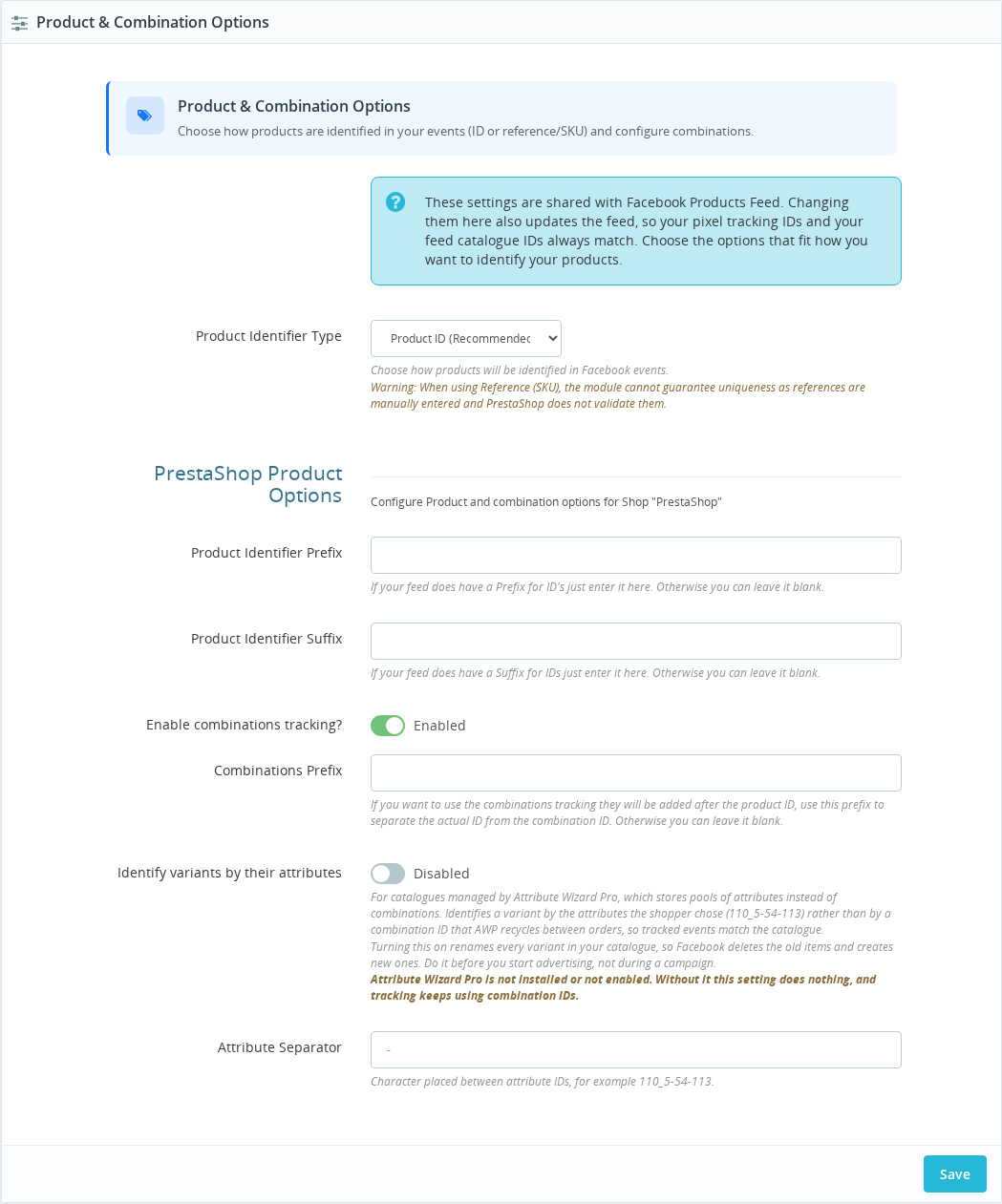
| Ajuste | Qué hace |
|---|---|
| Product Identifier Type (Tipo de identificador de producto) | Product ID (Recommended) envía el número de producto propio de PrestaShop. Product Reference (SKU) envía el campo Referencia que rellenaste en el producto. |
| Product Identifier Prefix (Prefijo del identificador de producto) | Texto fijo colocado antes del ID de producto; por ejemplo, PS_ convierte 42 en PS_42. |
| Product Identifier Suffix (Sufijo del identificador de producto) | Texto fijo colocado al final; por ejemplo, -FR convierte 42 en 42-FR. |
| Enable combinations tracking? (¿Activar el seguimiento de combinaciones?) | Envía la combinación (talla, color…) como un artículo propio en lugar del producto padre. |
| Combinations Prefix (Prefijo de combinaciones) | El separador entre el ID de producto y el ID de la combinación; por ejemplo, - da 42-7. |
Esta es exactamente la lista de ID que el módulo puede producir para un producto con ID 42, referencia TSHIRT-RED y combinación 7:

Cómo se combinan las piezas:
| Modo | Producto simple | Combinación (con el seguimiento de combinaciones activado) |
|---|---|---|
| ID de producto | prefijo + 42 + sufijo | prefijo + 42 + separador + 7 + sufijo |
| Referencia de producto | TSHIRT-RED + sufijo | la referencia propia de la combinación + sufijo |
Si haces seguimiento de combinaciones, dale al separador un valor como -. Sin él, el producto 1 con la combinación 1 se convierte en 11, el mismo ID que el producto 11, y Meta no puede distinguirlos.
Hay dos detalles del modo Referencia que importan al comparar ID:
- El prefijo no se usa cuando un producto tiene referencia. Solo se añade el sufijo.
- Un producto con la referencia vacía recurre al formato de ID. Una combinación sin referencia propia recurre a
prefijo+ ID de producto + separador + ID de combinación. Estas alternativas mantienen el evento válido, pero no coincidirán con un catálogo construido sobre referencias. Reference Diagnostics lista todos los productos y combinaciones que se encuentran en esa situación.
Desde Pixel Plus 2.9.0 y Products Feed 2.7.0, ambos módulos leen y guardan los mismos ajustes de identificador. Cambia el tipo de identificador, el prefijo, el sufijo o la opción de combinaciones en uno de los dos módulos y el otro lo seguirá. Los content_ids del píxel y el <g:id> del feed no pueden desalinearse.
Lo que ningún ajuste puede arreglar
Este es el motivo más habitual de una tasa de coincidencia que no se mueve, así que conviene dejarlo claro.
Pixel Plus solo puede enviar valores que existen en tu tienda: el ID de producto y la referencia de producto, con texto fijo añadido antes o después. No puede enviar un valor que no está guardado en ningún lugar de PrestaShop, porque no hay de dónde leerlo.
Los catálogos acaban con ese tipo de ID de unas pocas maneras típicas:
- El catálogo se construyó a mano en una hoja de cálculo y la columna
ides el número de fila (1,2,3…) o una numeración que alguien tecleó. - Una herramienta o aplicación de feeds generó sus propios códigos para cada producto en lugar de usar los tuyos.
- El catálogo se creó en una plataforma anterior y conservó sus antiguos ID después de pasar a PrestaShop.
- Los ID se renumeraron: por ejemplo, un producto recreado en PrestaShop recibió un ID nuevo, pero el catálogo sigue teniendo el antiguo.
En todos estos casos, el ID del catálogo no guarda relación con el producto de tu base de datos, así que ningún prefijo, sufijo o modo puede convertir 42 en 1001.
Reconstruye el catálogo para que su columna id use tu ID de producto o tu referencia de producto, exactamente como están guardados en PrestaShop. Después, configura Pixel Plus con la misma opción. La forma más rápida es generar el catálogo desde tu tienda con Products Feed, que usa automáticamente los mismos ajustes que el píxel.
Paso a paso
1. Consulta tu tasa de coincidencia en Commerce Manager
- Abre Meta Commerce Manager y selecciona tu catálogo.
- Ve a la pestaña Catálogo y después a Eventos.
- Tu píxel conectado (Meta lo llama conjunto de datos) aparece con su tasa de coincidencia. Haz clic en Ver para ver los detalles.
- Haz clic en cada evento (ViewContent, AddToCart, Purchase) para ver su propia tasa.
Meta calcula la cifra sobre los últimos 28 días con un retraso de unas 48 horas. En Problemas críticos y Advertencias encontrarás lo que Meta considera que va mal, y Descargar informe de problemas te da ejemplos de ID de contenido que no pudo encontrar en tu catálogo. Mantén ese informe abierto: esos ejemplos son el camino más rápido para los siguientes pasos.
Si la pantalla de Eventos está vacía, tu píxel todavía no está conectado al catálogo. Haz clic en Gestionar conexiones, activa tu píxel en Conjuntos de datos y guarda. Necesitas control total tanto del catálogo como del píxel. Las primeras cifras aparecen pasadas hasta 48 horas.
2. Encuentra el ID que usa tu catálogo
Necesitas el id de un producto concreto tal como lo tiene Meta. Elige un producto que conozcas bien y búscalo en uno de estos dos sitios:
- En Commerce Manager: abre Catálogo > Artículos, busca el producto y ábrelo. Su ID (etiquetado como ID de contenido) es el valor con el que Meta compara.
- En tu archivo de feed: abre la URL del feed en tu navegador, pulsa Ctrl+F (Cmd+F en Mac) y busca el nombre del producto. El ID está en la línea
<g:id>del mismo artículo, o en la columnaidsi tu feed es un CSV o una hoja de cálculo.
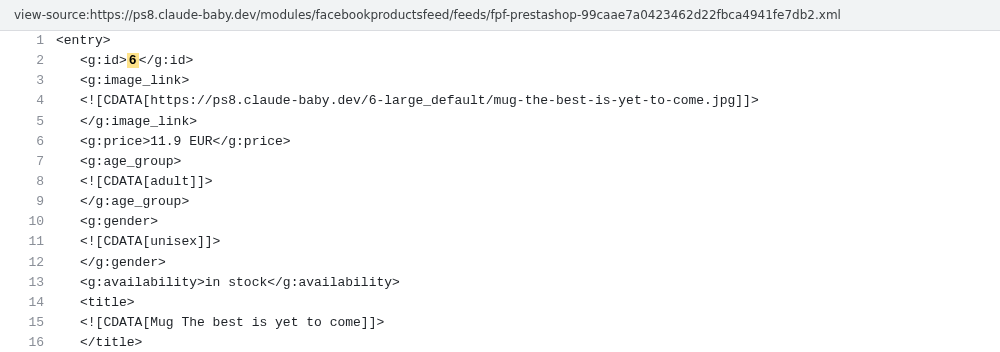
Con Products Feed, la URL del feed se muestra en el panel del módulo. Si el artículo tiene una línea <g:item_group_id>, es una combinación: <g:id> es el ID de la combinación y <g:item_group_id> es el del producto padre.
3. Encuentra el mismo producto en tu tienda
Ahora mira qué tiene guardado tu tienda para ese producto. Ve a Catálogo > Productos en tu back office. El listado muestra el ID y la Referencia de cada producto.
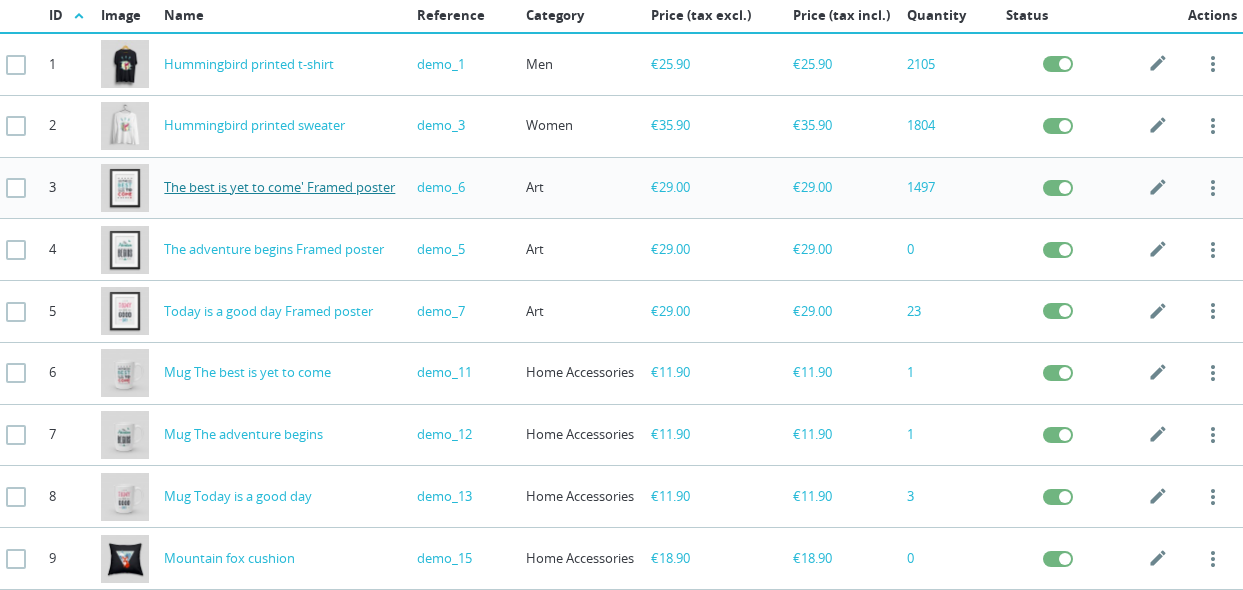
Anota ambos valores del producto que elegiste en el paso 2. Si es una combinación, abre el producto y mira la pestaña Combinaciones: cada combinación tiene su propio ID y su propio campo de referencia.
4. Encuentra el ID que envía tu píxel
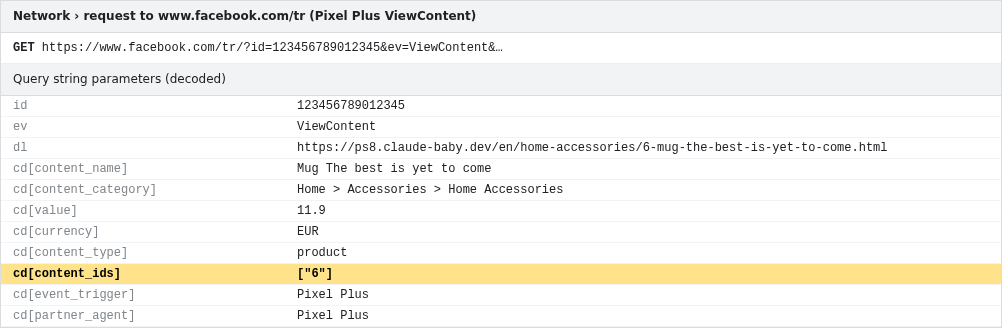
Abre la misma página de producto en tu tienda y comprueba qué lleva el evento ViewContent. Sirve cualquiera de estas opciones:
- Meta Ads Data Advisor (la extensión de Chrome antes llamada Meta Pixel Helper): abre la página de producto, abre el panel lateral de la extensión y haz clic en el evento ViewContent. Los ID de contenido aparecen en los detalles del evento.
- Events Manager > Probar eventos: abre tu píxel en Events Manager > Fuentes de datos, ve a Probar eventos y visita la página de producto mientras esa pantalla está abierta. Abre el evento para ver sus parámetros, incluido
content_ids. Consulta Probar eventos en Events Manager. - El código fuente de tu página: en la página de producto, pulsa Ctrl+U (Cmd+Option+U en Mac) y busca
content_ids.
5. Compara los tres valores
Ahora tienes tres elementos lado a lado: el id del catálogo, el ID y la referencia de la tienda, y los content_ids del píxel. Encuentra tu caso a continuación.
El id del catálogo es… | Qué hacer |
|---|---|
| Idéntico a lo que envía el píxel | Este producto coincide. Si tu tasa sigue siendo baja, repite el proceso con un ejemplo del informe de problemas de Meta: el problema está en otros productos. |
| El ID de producto y el píxel envía la referencia | Configura Tipo de identificador de producto en Product ID (Recommended). |
| La referencia de producto y el píxel envía el ID | Configura Tipo de identificador de producto en Product Reference (SKU) y ejecuta Reference Diagnostics para encontrar referencias vacías o duplicadas. |
El ID con texto adicional, como PS_42 o 42-FR | Introduce ese texto en Prefijo del identificador de producto o Sufijo del identificador de producto, exactamente: mayúsculas, guiones bajos y guiones incluidos. |
Un ID de combinación como 42-7 y el píxel envía 42 | Activa ¿Activar el seguimiento de combinaciones? y define Prefijo de combinaciones con el separador que use tu catálogo (- en este ejemplo). |
El ID de producto 42 y el píxel envía 42-7 | Tu catálogo lista solo productos padre. Desactiva ¿Activar el seguimiento de combinaciones? |
| Un número o código que no encuentras en la columna ID ni en la de Referencia | El catálogo se construyó al margen de los datos de tu tienda. Reconstrúyelo; consulta Lo que ningún ajuste puede arreglar. |
Haz clic en Guardar después de cambiar cualquier cosa en Pixel Plus y prueba de nuevo la misma página de producto hasta que el paso 4 muestre exactamente el id del catálogo.
6. Dale tiempo a Meta para recalcular
En cuanto una página de producto envía el ID correcto, tu parte está hecha. Meta avisa de que la nueva cifra puede tardar hasta 48 horas en aparecer. Como la tasa abarca los últimos 28 días, los eventos enviados con el ID antiguo siguen contando en el cálculo hasta que van quedando fuera, así que espera que el número suba de forma gradual durante las semanas siguientes en lugar de saltar de la noche a la mañana.
Cuando algo no funciona
| Problema | Solución |
|---|---|
| La tasa de coincidencia es baja, pero el producto que probaste coincide | Descarga el informe de problemas de Meta y prueba uno de los productos que lista. Unos pocos productos (normalmente los que tienen la referencia vacía o se crearon hace poco) pueden bastar para hundir la tasa. |
| Algunos productos coinciden y otros nunca (modo Referencia) | Esos productos tienen una referencia vacía o duplicada. Arréglalos con Reference Diagnostics; las referencias vacías hacen que el módulo recurra al formato de ID. |
| La tasa de coincidencia está dividida o es menor de lo esperado entre varios catálogos | Meta divide la tasa cuando un mismo píxel está conectado a más de un catálogo. Meta recomienda conectar un único catálogo. |
| Commerce Manager muestra un aviso de "pausado" | Meta deja de calcular la tasa cuando el catálogo no se ha usado en anuncios durante 28 días. Haz clic en Reanudar en la pestaña Eventos. |
| Events Manager muestra más eventos que Commerce Manager | Es normal. Commerce Manager solo cuenta los eventos que llevan ID de producto que puede intentar hacer coincidir. |
| Cambiaste el tipo de identificador y tus anuncios dinámicos dejaron de funcionar | El catálogo sigue usando el formato antiguo. Ambos lados deben cambiar a la vez: actualiza el catálogo al nuevo formato o devuelve el módulo al anterior. |
| Los ID del catálogo no se encuentran en ningún lugar de tu tienda | Ningún ajuste del módulo puede reproducirlos. Reconstruye el catálogo a partir de tus ID de producto o referencias. |
Preguntas frecuentes
P: ¿Qué es una buena tasa de coincidencia del catálogo? R: Meta recomienda más del 75 %, e idealmente el 90 % o más. Una tienda donde el píxel y el catálogo se construyen con los mismos ajustes suele situarse cerca de lo más alto de ese rango; la diferencia restante suele deberse a productos que no están en el catálogo en absoluto, como los excluidos del feed.
P: ¿Debo usar el ID de producto o la referencia de producto? R: Usa el ID de producto, a menos que tu catálogo ya use referencias. PrestaShop crea el ID por sí mismo, siempre está rellenado y nunca se repite. Las referencias se teclean a mano, así que PrestaShop no impide que estén vacías o duplicadas, y cualquiera de los dos problemas rompe la coincidencia de ese producto.
P: ¿Puede Pixel Plus enviar el código de barras EAN-13 u otro campo como ID?
R: No. El módulo envía el ID de producto o la referencia de producto, opcionalmente con un prefijo fijo, un sufijo fijo y el ID de la combinación. Si tu catálogo usa otro campo como id, reconstrúyelo con el ID de producto o la referencia.
P: Mi catálogo se hizo en una hoja de cálculo con su propia numeración. ¿Puedo asignar esos números a mis productos en el módulo?
R: No. El módulo solo puede leer valores guardados en tu tienda. Un número de fila o un código tecleado en una hoja de cálculo no existe en PrestaShop, así que no hay nada desde donde asignarlo. Cambia la columna id de la hoja de cálculo por tus ID de producto o referencias, o genera el catálogo desde tu tienda con Products Feed.
P: ¿Tengo que cambiar algo en Products Feed después de cambiar el identificador en Pixel Plus? R: No desde Pixel Plus 2.9.0 y Products Feed 2.7.0: ambos módulos guardan los ajustes de identificador en el mismo lugar, así que un cambio en uno es un cambio en los dos. Aun así, tienes que regenerar el feed y dejar que Meta lo vuelva a obtener, para que el catálogo recoja los nuevos ID.
P: He corregido los ajustes. ¿Cuánto tarda en subir la tasa de coincidencia? R: La primera actualización puede tardar hasta 48 horas. Como Meta mide los últimos 28 días, los eventos enviados antes de la corrección siguen contando hasta que van quedando fuera, así que la tasa sube gradualmente durante las semanas siguientes.
P: ¿Es la tasa de coincidencia lo mismo que la Calidad de coincidencia de eventos? R: No. La tasa de coincidencia del catálogo trata de productos: ¿existe en tu catálogo el ID de producto del evento? La Calidad de coincidencia de eventos trata de personas: lo bien que Meta puede vincular el evento con un usuario de Facebook o Instagram. Se miden en lugares distintos y se corrigen de formas distintas.
¿Qué es una buena tasa de coincidencia del catálogo?
Meta recomienda más del 75 %, e idealmente el 90 % o más. Una tienda donde el píxel y el catálogo se construyen con los mismos ajustes suele situarse cerca de lo más alto de ese rango; la diferencia restante suele deberse a productos que no están en el catálogo en absoluto, como los excluidos del feed.
¿Debo usar el ID de producto o la referencia de producto?
Usa el ID de producto, a menos que tu catálogo ya use referencias. PrestaShop crea el ID por sí mismo, siempre está rellenado y nunca se repite. Las referencias se teclean a mano, así que PrestaShop no impide que estén vacías o duplicadas, y cualquiera de los dos problemas rompe la coincidencia de ese producto.
¿Puede Pixel Plus enviar el código de barras EAN-13 u otro campo como ID?
No. El módulo envía el ID de producto o la referencia de producto, opcionalmente con un prefijo fijo, un sufijo fijo y el ID de la combinación. Si tu catálogo usa otro campo como su `id`, reconstrúyelo con el ID de producto o la referencia.
Mi catálogo se hizo en una hoja de cálculo con su propia numeración. ¿Puedo asignar esos números a mis productos en el módulo?
No. El módulo solo puede leer valores guardados en tu tienda. Un número de fila o un código tecleado en una hoja de cálculo no existe en PrestaShop, así que no hay nada desde donde asignarlo. Cambia la columna `id` de la hoja de cálculo por tus ID de producto o referencias, o genera el catálogo desde tu tienda con Products Feed.
¿Tengo que cambiar algo en Products Feed después de cambiar el identificador en Pixel Plus?
No desde Pixel Plus 2.9.0 y Products Feed 2.7.0: ambos módulos guardan los ajustes de identificador en el mismo lugar, así que un cambio en uno es un cambio en los dos. Aun así, tienes que regenerar el feed y dejar que Meta lo vuelva a obtener, para que el catálogo recoja los nuevos ID.
He corregido los ajustes. ¿Cuánto tarda en subir la tasa de coincidencia?
La primera actualización puede tardar hasta 48 horas. Como Meta mide los últimos 28 días, los eventos enviados antes de la corrección siguen contando hasta que van quedando fuera, así que la tasa sube gradualmente durante las semanas siguientes.
¿Es la tasa de coincidencia lo mismo que la Calidad de coincidencia de eventos?
No. La tasa de coincidencia del catálogo trata de productos: ¿existe en tu catálogo el ID de producto del evento? La Calidad de coincidencia de eventos trata de personas: lo bien que Meta puede vincular el evento con un usuario de Facebook o Instagram. Se miden en lugares distintos y se corrigen de formas distintas.
Funciones relacionadas
- Product Options & Catalogue — Todos los ajustes de identificador y de catálogo en detalle.
- Reference Diagnostics — Encuentra referencias vacías y duplicadas antes de que rompan la coincidencia en el modo Referencia.
- Probar eventos en Events Manager — Cómo ver llegar tus eventos, y sus
content_ids, en tiempo real. - ¿Es suficientemente buena mi puntuación de Calidad de coincidencia de eventos? — La otra cifra de "coincidencia" que muestra Meta, y por qué es una pregunta distinta.