Tasso di corrispondenza del catalogo: fai usare lo stesso ID prodotto al pixel e al catalogo
Immagina che un cliente guardi una maglietta rossa nel tuo negozio, esca e il giorno dopo veda quella stessa maglietta in un annuncio su Instagram. È ciò che fanno gli annunci del catalogo, e funzionano solo se Meta riesce a collegare due cose: il prodotto che il cliente ha guardato e lo stesso prodotto nel tuo catalogo.
Meta li collega con una sola etichetta: l'ID prodotto. Il tuo negozio dice a Meta "qualcuno ha guardato il prodotto 42" e Meta cerca il prodotto 42 nel tuo catalogo. Se lo trova, c'è una corrispondenza.
Il tasso di corrispondenza indica semplicemente quante volte Meta lo trova. Un tasso di corrispondenza alto significa che i tuoi annunci possono mostrare a ogni persona i prodotti a cui era interessata. Uno basso significa che Meta sa che qualcuno era interessato, ma non a cosa: quelle visite sono perse per il retargeting e i tuoi annunci del catalogo hanno meno materiale su cui lavorare.
La buona notizia: nella maggior parte dei negozi un tasso di corrispondenza basso dipende da una sola impostazione. Questa guida ti mostra come controllare il tuo, trovare dove gli ID differiscono e farli coincidere. Non serve scrivere codice.
In breve
- Meta confronta l'ID prodotto dei tuoi eventi con l'
iddi ogni articolo del tuo catalogo, carattere per carattere.42e42corrispondono.42ePS_42no. - Pixel Plus può costruire quell'ID a partire da due valori memorizzati nel tuo negozio: l'ID prodotto o il riferimento prodotto. A entrambi può aggiungere un prefisso fisso, un suffisso fisso e l'ID della combinazione.
- Il tuo catalogo deve usare uno di quegli stessi valori. In tal caso esiste sempre una combinazione di impostazioni che fa salire il tasso di corrispondenza.
- Se il tuo catalogo usa ID che non esistono da nessuna parte nel database del tuo negozio (numeri di riga di un foglio di calcolo, codici inventati da uno strumento di feed, ID di una piattaforma precedente), nessuna impostazione può riprodurli. Il catalogo va ricostruito a partire dai dati reali del negozio.
Meta raccomanda un tasso di corrispondenza superiore al 75%, e idealmente del 90% o più.
Come funziona la corrispondenza
Ogni evento che riguarda un prodotto (ViewContent, AddToCart, InitiateCheckout, Purchase e gli altri) contiene un campo chiamato content_ids. Il tuo catalogo, comunque lo costruisca, assegna a ogni articolo un campo id. Meta prende il primo e lo cerca nel secondo.

La cosa importante è che entrambi gli ID provengono dallo stesso posto: il database del tuo negozio. Il tuo pixel non sa cosa c'è nel tuo catalogo e il tuo catalogo non sa cosa invia il tuo pixel. Si accordano solo perché entrambi leggono lo stesso prodotto e lo formattano allo stesso modo.
Per questo motivo anche "quasi uguale" non basta. Per Meta, ognuno di questi è un prodotto diverso:
| Nell'evento | Nel catalogo | Risultato |
|---|---|---|
42 | 42 | Corrispondenza |
42 | PS_42 | Nessuna corrispondenza: prefisso solo da un lato |
42 | 42-7 | Nessuna corrispondenza: il catalogo elenca la combinazione, l'evento invia il prodotto |
TSHIRT-RED | tshirt-red | Non fare affidamento su questo caso: Meta richiede una corrispondenza esatta, quindi mantieni le stesse maiuscole da entrambi i lati |
42 | 1001 | Nessuna corrispondenza, e nulla può collegarli |
Cosa può inviare Pixel Plus
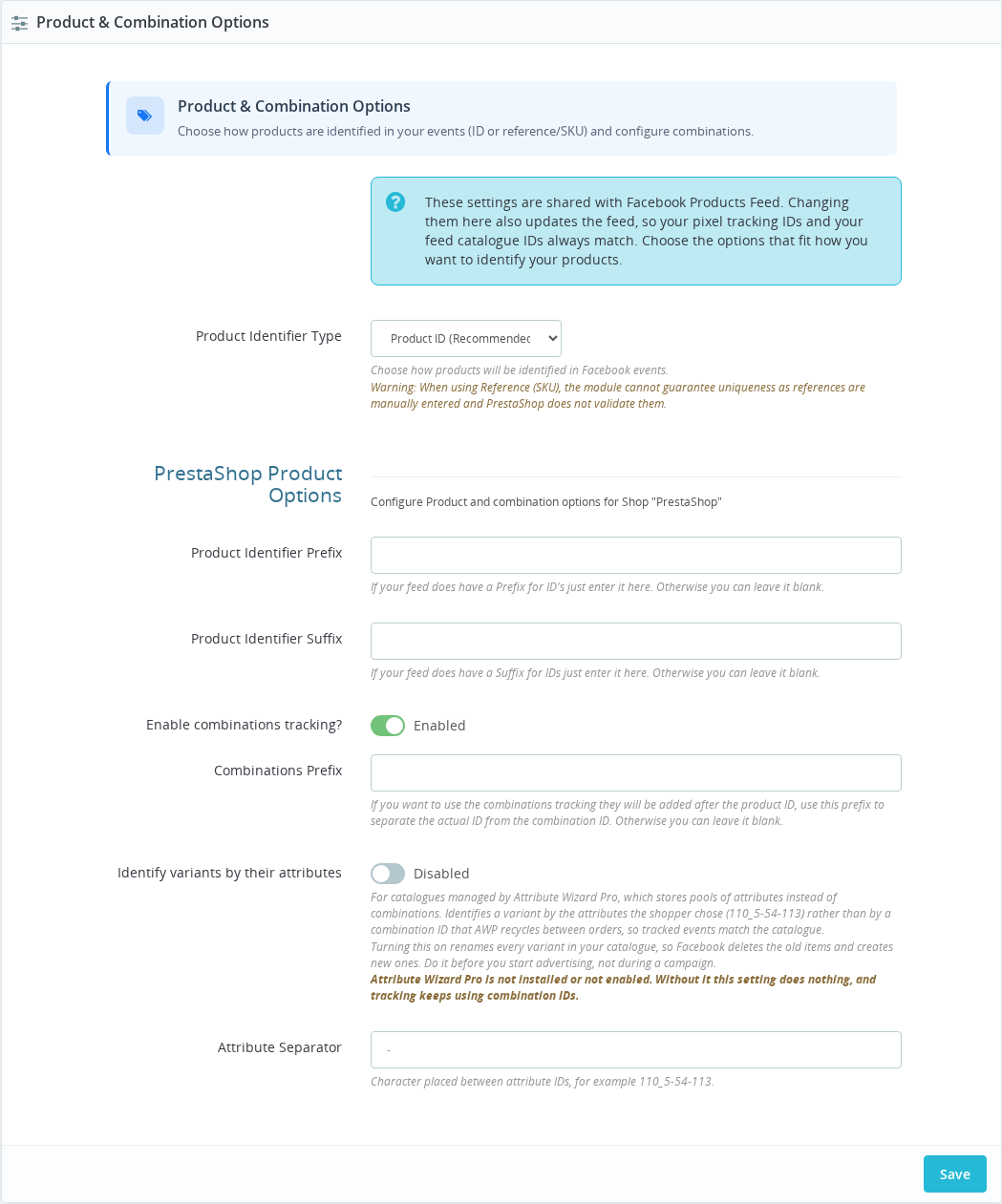
Scegli il formato dell'ID in Moduli > Gestione moduli > Pixel Plus for Facebook > Configura (Modules > Module Manager > Pixel Plus for Facebook > Configure), nel pannello Product & Combination Options.
| Impostazione | Cosa fa |
|---|---|
| Product Identifier Type | Product ID (Recommended) invia il numero di prodotto di PrestaShop. Product Reference (SKU) invia il campo Riferimento (Reference) compilato nel prodotto. |
| Product Identifier Prefix | Testo fisso posto prima dell'ID prodotto; per esempio PS_ trasforma 42 in PS_42. |
| Product Identifier Suffix | Testo fisso posto alla fine; per esempio -FR trasforma 42 in 42-FR. |
| Enable combinations tracking? | Invia la combinazione (taglia, colore…) come articolo a sé stante invece del prodotto padre. |
| Combinations Prefix | Il separatore tra l'ID prodotto e l'ID combinazione; per esempio - produce 42-7. |
Questo è esattamente l'elenco degli ID che il modulo può produrre per un prodotto con ID 42, riferimento TSHIRT-RED e combinazione 7:

Come si combinano i vari elementi:
| Modalità | Prodotto semplice | Combinazione (con il tracciamento delle combinazioni attivo) |
|---|---|---|
| Product ID | prefix + 42 + suffix | prefix + 42 + separator + 7 + suffix |
| Product Reference | TSHIRT-RED + suffix | il riferimento proprio della combinazione + suffix |
Se tracci le combinazioni, dai al separatore un valore come -. Senza di esso, il prodotto 1 con la combinazione 1 diventa 11, lo stesso ID del prodotto 11, e Meta non riesce a distinguerli.
Due dettagli della modalità Reference sono importanti quando confronti gli ID:
- Il prefisso non viene usato quando un prodotto ha un riferimento. Viene aggiunto solo il suffisso.
- Un prodotto con il riferimento vuoto ripiega sul formato ID. Una combinazione senza un proprio riferimento ripiega su
prefix+ ID prodotto + separatore + ID combinazione. Questi ripieghi mantengono valido l'evento, ma non corrisponderanno a un catalogo costruito sui riferimenti. Reference Diagnostics elenca tutti i prodotti e le combinazioni in questa situazione.
Da Pixel Plus 2.9.0 e Products Feed 2.7.0, entrambi i moduli leggono e salvano le stesse impostazioni dell'identificatore. Cambia il tipo di identificatore, il prefisso, il suffisso o l'opzione delle combinazioni in uno dei due moduli e l'altro lo segue. Il content_ids del pixel e il <g:id> del feed non possono divergere.
Cosa nessuna impostazione può risolvere
Questo è il motivo più comune per cui un tasso di corrispondenza non si muove, quindi vale la pena essere chiari.
Pixel Plus può inviare solo valori che esistono nel tuo negozio: l'ID prodotto e il riferimento prodotto, con testo fisso aggiunto prima o dopo. Non può inviare un valore che non è memorizzato da nessuna parte in PrestaShop, perché non c'è nulla da cui leggerlo.
I cataloghi finiscono per avere questo tipo di ID in alcuni modi tipici:
- Il catalogo è stato costruito a mano in un foglio di calcolo e la colonna
idcontiene il numero di riga (1,2,3…) oppure una numerazione digitata da qualcuno. - Uno strumento di feed o un'app ha generato propri codici per ogni prodotto invece di usare i tuoi.
- Il catalogo è stato creato su una piattaforma precedente e ha mantenuto i vecchi ID dopo il passaggio a PrestaShop.
- Gli ID sono stati rinumerati: per esempio, un prodotto ricreato in PrestaShop ha ricevuto un nuovo ID, ma il catalogo ha ancora quello vecchio.
In tutti questi casi, l'ID nel catalogo non ha alcuna relazione con il prodotto nel tuo database, quindi nessun prefisso, suffisso o modalità può trasformare 42 in 1001.
Ricostruisci il catalogo in modo che la sua colonna id usi il tuo ID prodotto o il tuo riferimento prodotto, esattamente come memorizzati in PrestaShop. Poi imposta Pixel Plus sulla stessa opzione. Il modo più rapido è generare il catalogo dal tuo negozio con Products Feed, che usa automaticamente le stesse impostazioni del pixel.
Passo dopo passo
1. Leggi il tuo tasso di corrispondenza in Commerce Manager
- Apri Meta Commerce Manager e seleziona il tuo catalogo.
- Vai alla scheda Catalogo (Catalogue), poi a Eventi (Events).
- Il tuo pixel collegato (Meta lo chiama dataset) è elencato con il suo tasso di corrispondenza. Clicca su Visualizza (View) per i dettagli.
- Clicca su ogni evento (ViewContent, AddToCart, Purchase) per vedere il suo tasso specifico.
Meta calcola il dato sugli ultimi 28 giorni con un ritardo di circa 48 ore. In Problemi critici (Critical issues) e Avvisi (Warnings) trovi ciò che Meta ritiene non vada bene, e Scarica il report dei problemi (Download issues report) ti fornisce esempi di ID contenuto che non ha trovato nel tuo catalogo. Tieni aperto quel report: quegli esempi sono il modo più rapido per affrontare i passaggi successivi.
Se la schermata Eventi è vuota, il tuo pixel non è ancora collegato al catalogo. Clicca su Gestisci connessioni (Manage connections), attiva il tuo pixel in Dataset e salva. Ti serve il pieno controllo sia del catalogo sia del pixel. I primi dati compaiono dopo un massimo di 48 ore.
2. Trova l'ID che usa il tuo catalogo
Ti serve l'id di un prodotto specifico così come lo ha Meta. Scegli un prodotto che conosci bene e cercalo in uno di questi posti:
- In Commerce Manager: apri Catalogo > Articoli (Catalogue > Items), cerca il prodotto e aprilo. Il suo ID (indicato come ID contenuto, Content ID) è il valore con cui Meta fa il confronto.
- Nel tuo file di feed: apri l'URL del feed nel browser, premi Ctrl+F (Cmd+F su Mac) e cerca il nome del prodotto. L'ID si trova nella riga
<g:id>dello stesso articolo, oppure nella colonnaidse il tuo feed è un CSV o un foglio di calcolo.
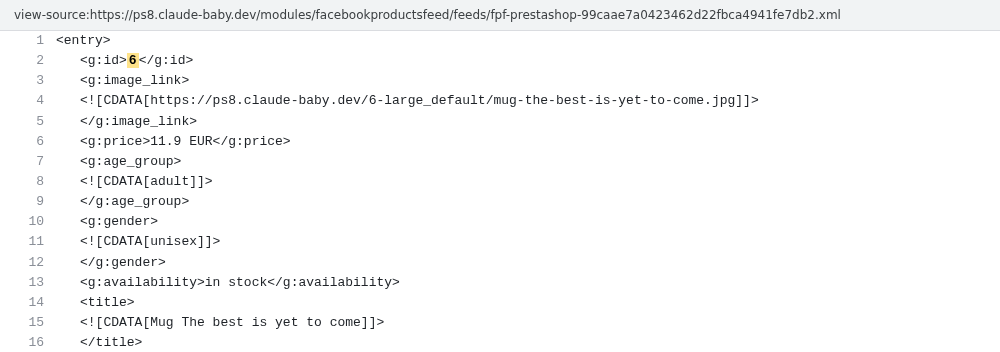
Con Products Feed, l'URL del feed è mostrato nella dashboard del modulo. Se l'articolo ha una riga <g:item_group_id>, si tratta di una combinazione: <g:id> è l'ID della combinazione e <g:item_group_id> è quello del prodotto padre.
3. Trova lo stesso prodotto nel tuo negozio
Ora guarda cosa ha memorizzato il tuo negozio per quel prodotto. Vai a Catalogo > Prodotti (Catalog > Products) nel tuo back office. L'elenco mostra l'ID e il Riferimento (Reference) di ogni prodotto.
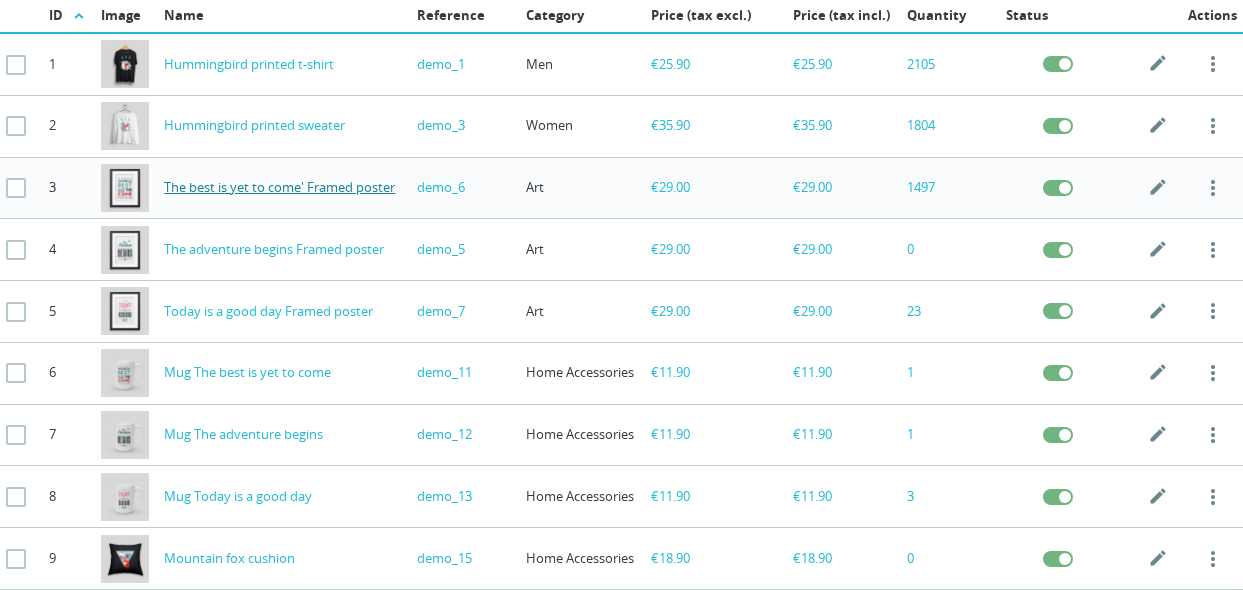
Annota entrambi i valori del prodotto che hai scelto al passaggio 2. Se si tratta di una combinazione, apri il prodotto e guarda la scheda Combinazioni (Combinations): ogni combinazione ha un proprio ID e un proprio campo riferimento.
4. Trova l'ID che invia il tuo pixel
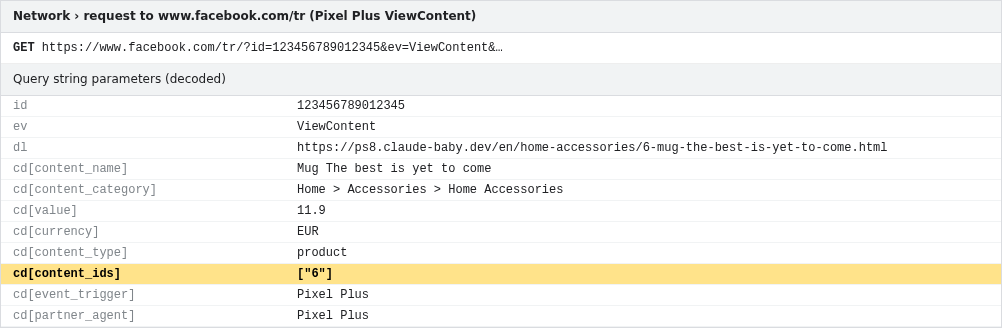
Apri la stessa pagina prodotto nel tuo negozio e controlla cosa contiene l'evento ViewContent. Va bene uno qualsiasi di questi metodi:
- Meta Ads Data Advisor (l'estensione di Chrome in precedenza chiamata Meta Pixel Helper): apri la pagina prodotto, apri il pannello laterale dell'estensione e clicca sull'evento ViewContent. Gli ID contenuto (content IDs) sono elencati nei dettagli dell'evento.
- Events Manager > Test events: apri il tuo pixel in Events Manager > Data sources, vai a Test events e visita la pagina prodotto mentre quella schermata è aperta. Apri l'evento per vedere i suoi parametri, incluso
content_ids. Vedi Testing events in Events Manager. - Il sorgente della tua pagina: nella pagina prodotto, premi Ctrl+U (Cmd+Option+U su Mac) e cerca
content_ids.
5. Confronta i tre valori
Ora hai tre elementi affiancati: l'id del catalogo, l'ID e il riferimento del negozio, e il content_ids del pixel. Trova qui sotto il tuo caso.
L'id del catalogo è… | Cosa fare |
|---|---|
| Identico a quello che invia il pixel | Questo prodotto corrisponde. Se il tuo tasso è ancora basso, ripeti con un esempio del report dei problemi di Meta: il problema riguarda altri prodotti. |
| L'ID del prodotto, il pixel invia il riferimento | Imposta Product Identifier Type su Product ID (Recommended). |
| Il riferimento del prodotto, il pixel invia l'ID | Imposta Product Identifier Type su Product Reference (SKU), poi esegui Reference Diagnostics per trovare riferimenti vuoti o duplicati. |
L'ID con testo aggiuntivo, come PS_42 o 42-FR | Inserisci quel testo in Product Identifier Prefix o Product Identifier Suffix, in modo esatto: maiuscole, trattini bassi e trattini inclusi. |
Un ID di combinazione come 42-7, il pixel invia 42 | Attiva Enable combinations tracking? e imposta Combinations Prefix sul separatore che usa il tuo catalogo (- in questo esempio). |
L'ID prodotto 42, il pixel invia 42-7 | Il tuo catalogo elenca solo prodotti padre. Disattiva Enable combinations tracking? |
| Un numero o un codice che non riesci a trovare nella colonna ID o Riferimento | Il catalogo è stato costruito al di fuori dei dati del tuo negozio. Ricostruiscilo: vedi Cosa nessuna impostazione può risolvere. |
Clicca su Salva (Save) dopo aver modificato qualcosa in Pixel Plus e testa di nuovo la stessa pagina prodotto finché il passaggio 4 non mostra esattamente l'id del catalogo.
6. Dai a Meta il tempo di ricalcolare
Quando una pagina prodotto invia l'ID corretto, la tua parte è finita. Meta avverte che il nuovo dato può impiegare fino a 48 ore per comparire. Poiché il tasso copre gli ultimi 28 giorni, gli eventi inviati con il vecchio ID restano nel calcolo finché non escono dalla finestra, quindi aspettati che il numero salga gradualmente nelle settimane successive anziché balzare dall'oggi al domani.
Quando qualcosa non funziona
| Problema | Soluzione |
|---|---|
| Il tasso di corrispondenza è basso, ma il prodotto che hai testato corrisponde | Scarica il report dei problemi di Meta e prova uno dei prodotti che elenca. Pochi prodotti, di solito con un riferimento vuoto o creati di recente, possono bastare ad abbassare il tasso. |
| Alcuni prodotti corrispondono, altri mai (modalità Reference) | Quei prodotti hanno un riferimento vuoto o duplicato. Correggili con Reference Diagnostics; i riferimenti vuoti fanno sì che il modulo ripieghi sul formato ID. |
| Il tasso di corrispondenza è diviso o più basso del previsto su più cataloghi | Meta divide il tasso quando un pixel è collegato a più di un catalogo. Meta raccomanda di collegare un solo catalogo. |
| Commerce Manager mostra un avviso di "pausa" | Meta smette di calcolare il tasso quando il catalogo non è stato usato negli annunci per 28 giorni. Clicca su Riprendi (Resume) nella scheda Eventi. |
| Events Manager mostra più eventi di Commerce Manager | È normale. Commerce Manager conta solo gli eventi che contengono ID prodotto che può provare a far corrispondere. |
| Hai cambiato il tipo di identificatore e i tuoi annunci dinamici si sono fermati | Il catalogo usa ancora il vecchio formato. Entrambi i lati devono cambiare insieme: aggiorna il catalogo al nuovo formato oppure riporta il modulo alla configurazione precedente. |
| Gli ID del catalogo non si trovano da nessuna parte nel tuo negozio | Nessuna impostazione del modulo può riprodurli. Ricostruisci il catalogo a partire dagli ID prodotto o dai riferimenti. |
Domande frequenti
D: Qual è un buon tasso di corrispondenza del catalogo? R: Meta raccomanda un valore superiore al 75%, e idealmente del 90% o più. Un negozio in cui il pixel e il catalogo sono costruiti con le stesse impostazioni di solito si colloca vicino all'estremo alto di questo intervallo; il divario restante è tipicamente dovuto a prodotti che non sono affatto nel catalogo, come quelli esclusi dal feed.
D: Devo usare l'ID prodotto o il riferimento prodotto? R: Usa l'ID prodotto, a meno che il tuo catalogo non usi già i riferimenti. PrestaShop crea l'ID da sé, è sempre compilato e non si ripete mai. I riferimenti vengono digitati a mano, quindi PrestaShop non impedisce che siano vuoti o duplicati, ed entrambi i problemi compromettono la corrispondenza di quel prodotto.
D: Pixel Plus può inviare il codice a barre EAN-13 o un altro campo come ID?
R: No. Il modulo invia l'ID prodotto o il riferimento prodotto, eventualmente con un prefisso fisso, un suffisso fisso e l'ID della combinazione. Se il tuo catalogo usa un altro campo come id, ricostruiscilo con l'ID prodotto o il riferimento.
D: Il mio catalogo è stato creato in un foglio di calcolo con una numerazione propria. Posso associare quei numeri ai miei prodotti nel modulo?
R: No. Il modulo può leggere solo valori memorizzati nel tuo negozio. Un numero di riga o un codice digitato in un foglio di calcolo non esiste in PrestaShop, quindi non c'è nulla da cui associarlo. Cambia la colonna id del foglio di calcolo con i tuoi ID prodotto o riferimenti, oppure genera il catalogo dal tuo negozio con Products Feed.
D: Devo cambiare qualcosa in Products Feed dopo aver cambiato l'identificatore in Pixel Plus? R: Non da Pixel Plus 2.9.0 e Products Feed 2.7.0 in poi: entrambi i moduli salvano le impostazioni dell'identificatore nello stesso posto, quindi una modifica in uno è una modifica in entrambi. Devi comunque rigenerare il feed e lasciare che Meta lo recuperi di nuovo, in modo che il catalogo recepisca i nuovi ID.
D: Ho corretto le impostazioni. Quanto tempo ci vuole prima che il tasso di corrispondenza salga? R: Il primo aggiornamento può richiedere fino a 48 ore. Poiché Meta misura gli ultimi 28 giorni, gli eventi inviati prima della correzione continuano a contare finché non escono dalla finestra, quindi il tasso sale gradualmente nelle settimane successive.
D: Il tasso di corrispondenza è la stessa cosa della Event Match Quality? R: No. Il tasso di corrispondenza del catalogo riguarda i prodotti: l'ID prodotto nell'evento esiste nel tuo catalogo? La Event Match Quality riguarda le persone: quanto bene Meta riesce a collegare l'evento a un utente di Facebook o Instagram. Si misurano in posti diversi e si migliorano in modi diversi.
Qual è un buon tasso di corrispondenza del catalogo?
Meta raccomanda un valore superiore al 75%, e idealmente del 90% o più. Un negozio in cui il pixel e il catalogo sono costruiti con le stesse impostazioni di solito si colloca vicino all'estremo alto di questo intervallo; il divario restante è tipicamente dovuto a prodotti che non sono affatto nel catalogo, come quelli esclusi dal feed.
Devo usare l'ID prodotto o il riferimento prodotto?
Usa l'ID prodotto, a meno che il tuo catalogo non usi già i riferimenti. PrestaShop crea l'ID da sé, è sempre compilato e non si ripete mai. I riferimenti vengono digitati a mano, quindi PrestaShop non impedisce che siano vuoti o duplicati, ed entrambi i problemi compromettono la corrispondenza di quel prodotto.
Pixel Plus può inviare il codice a barre EAN-13 o un altro campo come ID?
No. Il modulo invia l'ID prodotto o il riferimento prodotto, eventualmente con un prefisso fisso, un suffisso fisso e l'ID della combinazione. Se il tuo catalogo usa un altro campo come `id`, ricostruiscilo con l'ID prodotto o il riferimento.
Il mio catalogo è stato creato in un foglio di calcolo con una numerazione propria. Posso associare quei numeri ai miei prodotti nel modulo?
No. Il modulo può leggere solo valori memorizzati nel tuo negozio. Un numero di riga o un codice digitato in un foglio di calcolo non esiste in PrestaShop, quindi non c'è nulla da cui associarlo. Cambia la colonna `id` del foglio di calcolo con i tuoi ID prodotto o riferimenti, oppure genera il catalogo dal tuo negozio con Products Feed.
Devo cambiare qualcosa in Products Feed dopo aver cambiato l'identificatore in Pixel Plus?
Non da Pixel Plus 2.9.0 e Products Feed 2.7.0 in poi: entrambi i moduli salvano le impostazioni dell'identificatore nello stesso posto, quindi una modifica in uno è una modifica in entrambi. Devi comunque rigenerare il feed e lasciare che Meta lo recuperi di nuovo, in modo che il catalogo recepisca i nuovi ID.
Ho corretto le impostazioni. Quanto tempo ci vuole prima che il tasso di corrispondenza salga?
Il primo aggiornamento può richiedere fino a 48 ore. Poiché Meta misura gli ultimi 28 giorni, gli eventi inviati prima della correzione continuano a contare finché non escono dalla finestra, quindi il tasso sale gradualmente nelle settimane successive.
Il tasso di corrispondenza è la stessa cosa della Event Match Quality?
No. Il tasso di corrispondenza del catalogo riguarda i prodotti: l'ID prodotto nell'evento esiste nel tuo catalogo? La Event Match Quality riguarda le persone: quanto bene Meta riesce a collegare l'evento a un utente di Facebook o Instagram. Si misurano in posti diversi e si migliorano in modi diversi.
Funzionalità correlate
- Product Options & Catalogue — Ogni impostazione di identificatore e di catalogo nel dettaglio.
- Reference Diagnostics — Trova i riferimenti vuoti e duplicati prima che compromettano la corrispondenza in modalità Reference.
- Testing events in Events Manager — Come vedere arrivare in tempo reale i tuoi eventi e i relativi
content_ids. - Is My Event Match Quality Score Good Enough? — L'altro dato di "corrispondenza" mostrato da Meta, e perché è una domanda diversa.