Taux de correspondance du catalogue : faire utiliser le même ID produit à votre pixel et à votre catalogue
Imaginez qu'un internaute regarde un T-shirt rouge dans votre boutique, la quitte, puis voit le lendemain ce même T-shirt dans une publicité sur Instagram. C'est ce que font les publicités de catalogue — et elles ne fonctionnent que si Meta parvient à relier deux éléments : le produit que l'internaute a consulté, et ce même produit dans votre catalogue.
Meta les relie grâce à une seule étiquette : l'ID produit. Votre boutique indique à Meta « quelqu'un a consulté le produit 42 », et Meta cherche le produit 42 dans votre catalogue. S'il le trouve, c'est une correspondance.
Le taux de correspondance indique simplement la fréquence à laquelle Meta le trouve. Un taux de correspondance élevé signifie que vos publicités peuvent montrer à chaque personne les produits qui l'intéressaient. Un taux faible signifie que Meta sait que quelqu'un s'est intéressé à un produit, mais pas lequel — ces visites sont perdues pour le reciblage, et vos publicités de catalogue disposent de moins de matière.
Une bonne nouvelle : dans la plupart des boutiques, un faible taux de correspondance se résume à un seul réglage. Ce guide vous montre comment vérifier le vôtre, trouver où les ID diffèrent et les faire correspondre. Aucun code n'est nécessaire.
La réponse courte
- Meta compare l'ID produit de vos événements avec l'
idde chaque article de votre catalogue, caractère par caractère.42et42correspondent.42etPS_42ne correspondent pas. - Pixel Plus peut construire cet ID à partir de deux valeurs enregistrées dans votre boutique : l'ID produit ou la référence produit. Sur l'une ou l'autre, il peut ajouter un préfixe fixe, un suffixe fixe et l'ID de la déclinaison.
- Votre catalogue doit utiliser l'une de ces mêmes valeurs. Si c'est le cas, il existe toujours une combinaison de réglages qui fait grimper le taux de correspondance.
- Si votre catalogue utilise des ID qui n'existent nulle part dans la base de données de votre boutique — numéros de ligne d'un tableur, codes inventés par un outil de flux, ID issus d'une plateforme précédente — aucun réglage ne peut les reproduire. Le catalogue doit être reconstruit à partir des données réelles de la boutique.
Meta recommande un taux de correspondance supérieur à 75 %, et idéalement de 90 % ou plus.
Comment fonctionne la correspondance
Chaque événement impliquant un produit — ViewContent, AddToCart, InitiateCheckout, Purchase et les autres — transporte un champ appelé content_ids. Votre catalogue, quelle que soit la manière dont vous le construisez, attribue à chaque article un champ id. Meta prend le premier et le cherche dans le second.

Le point important est que les deux ID proviennent du même endroit : la base de données de votre boutique. Votre pixel ne sait pas ce que contient votre catalogue, et votre catalogue ne sait pas ce qu'envoie votre pixel. Ils ne concordent que parce que tous deux lisent le même produit et le mettent en forme de la même manière.
C'est aussi pourquoi « presque pareil » ne suffit pas. Pour Meta, chacun de ces cas correspond à un produit différent :
| Dans l'événement | Dans le catalogue | Résultat |
|---|---|---|
42 | 42 | Correspondance |
42 | PS_42 | Pas de correspondance — préfixe d'un seul côté |
42 | 42-7 | Pas de correspondance — le catalogue liste la déclinaison, l'événement envoie le produit |
TSHIRT-RED | tshirt-red | Ne comptez pas dessus — Meta exige une correspondance exacte, conservez donc les mêmes majuscules des deux côtés |
42 | 1001 | Pas de correspondance — et rien ne peut les relier |
Ce que Pixel Plus peut envoyer
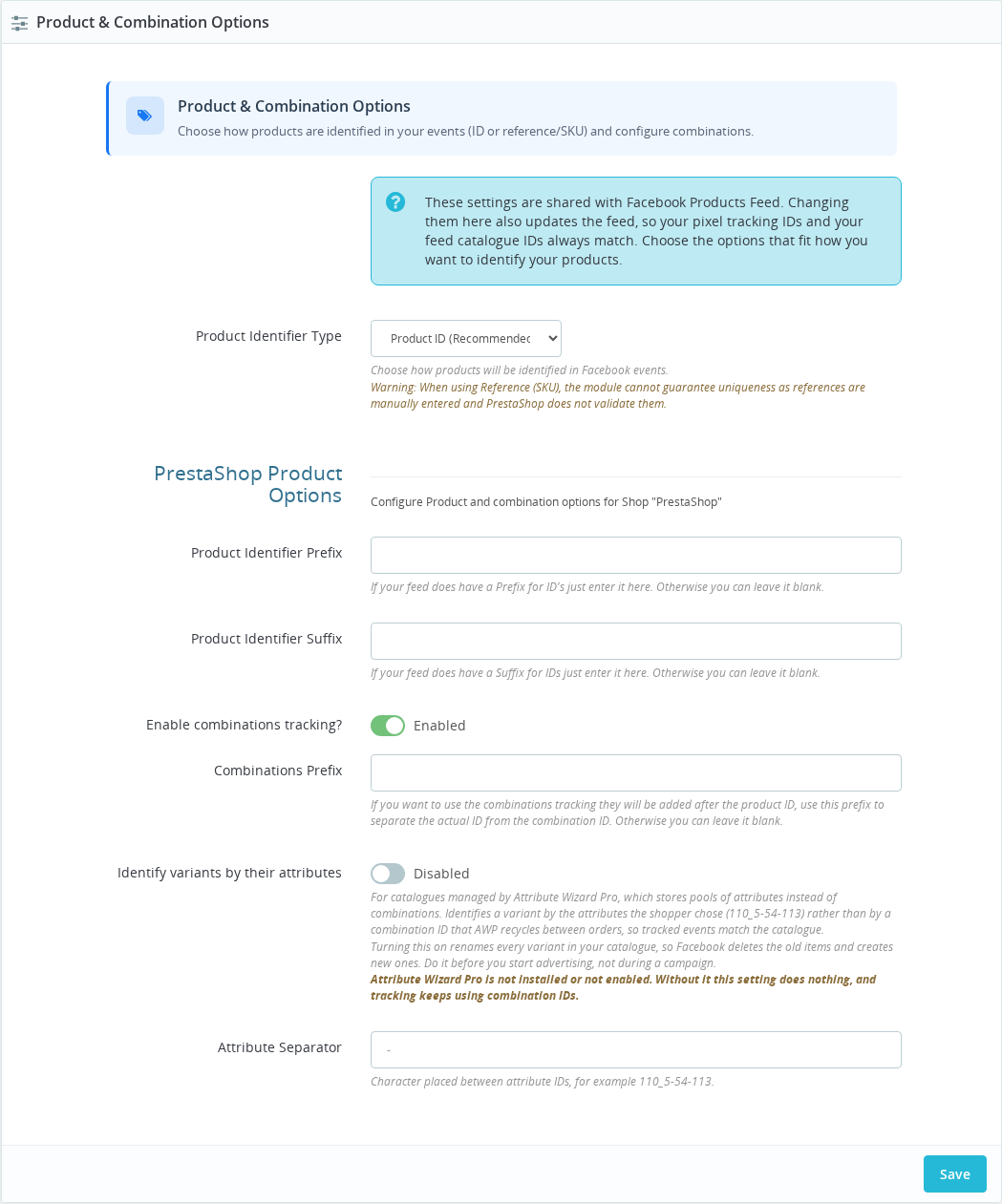
Vous choisissez le format de l'ID dans Modules > Gestionnaire de modules > Pixel Plus for Facebook > Configurer (Modules > Module Manager > Pixel Plus for Facebook > Configure), dans le panneau Product & Combination Options.
| Réglage | Ce qu'il fait |
|---|---|
| Product Identifier Type (type d'identifiant produit) | Product ID (Recommended) envoie le numéro de produit propre à PrestaShop. Product Reference (SKU) envoie le champ Référence (Reference) que vous avez renseigné sur le produit. |
| Product Identifier Prefix (préfixe de l'identifiant produit) | Texte fixe placé avant l'ID produit ; par exemple, PS_ transforme 42 en PS_42. |
| Product Identifier Suffix (suffixe de l'identifiant produit) | Texte fixe placé à la fin ; par exemple, -FR transforme 42 en 42-FR. |
| Enable combinations tracking? (activer le suivi des déclinaisons ?) | Envoie la déclinaison (taille, couleur…) comme un article à part entière à la place du produit parent. |
| Combinations Prefix (préfixe des déclinaisons) | Le séparateur entre l'ID produit et l'ID de la déclinaison ; par exemple, - donne 42-7. |
Voici exactement la liste des ID que le module peut produire pour un produit d'ID 42, de référence TSHIRT-RED et de déclinaison 7 :

Comment les éléments se combinent :
| Mode | Produit simple | Déclinaison (avec le suivi des déclinaisons activé) |
|---|---|---|
| Product ID | prefix + 42 + suffix | prefix + 42 + separator + 7 + suffix |
| Product Reference | TSHIRT-RED + suffix | la référence propre de la déclinaison + suffix |
Si vous suivez les déclinaisons, donnez au séparateur une valeur telle que -. Sans cela, le produit 1 avec la déclinaison 1 devient 11 — le même ID que le produit 11, et Meta ne peut pas les distinguer.
Deux particularités du mode Référence comptent lorsque vous comparez les ID :
- Le préfixe n'est pas utilisé lorsqu'un produit possède une référence. Seul le suffixe est ajouté.
- Un produit dont la référence est vide revient au format ID. Une déclinaison sans référence propre revient à
prefix+ ID produit + séparateur + ID de la déclinaison. Ces solutions de repli maintiennent l'événement valide, mais elles ne correspondront pas à un catalogue construit sur des références. Reference Diagnostics liste chaque produit et chaque déclinaison dans cette situation.
À partir de Pixel Plus 2.9.0 et de Products Feed 2.7.0, les deux modules lisent et enregistrent les mêmes réglages d'identifiant. Modifiez le type d'identifiant, le préfixe, le suffixe ou l'option des déclinaisons dans l'un des modules, et l'autre suit. Le content_ids du pixel et le <g:id> du flux ne peuvent pas diverger.
Ce qu'aucun réglage ne peut corriger
C'est la raison la plus fréquente d'un taux de correspondance qui ne bouge pas ; il vaut donc la peine d'être très clair à ce sujet.
Pixel Plus ne peut envoyer que des valeurs qui existent dans votre boutique : l'ID produit et la référence produit, avec du texte fixe ajouté avant ou après. Il ne peut pas envoyer une valeur qui n'est enregistrée nulle part dans PrestaShop, car il n'y a rien à partir de quoi la lire.
Les catalogues se retrouvent avec ce type d'ID de quelques manières classiques :
- Le catalogue a été construit à la main dans un tableur, et la colonne
idcontient le numéro de ligne (1,2,3…) ou une numérotation saisie par quelqu'un. - Un outil de flux ou une application a généré ses propres codes pour chaque produit au lieu d'utiliser les vôtres.
- Le catalogue a été créé sur une plateforme précédente et a conservé ses anciens ID après votre migration vers PrestaShop.
- Les ID ont été renumérotés — par exemple, un produit recréé dans PrestaShop a reçu un nouvel ID, mais le catalogue contient toujours l'ancien.
Dans tous ces cas, l'ID du catalogue n'a aucun rapport avec le produit de votre base de données ; aucun préfixe, suffixe ou mode ne peut donc transformer 42 en 1001.
Reconstruisez le catalogue de façon que sa colonne id utilise votre ID produit ou votre référence produit — exactement tels qu'ils sont enregistrés dans PrestaShop. Réglez ensuite Pixel Plus sur la même option. Le moyen le plus rapide est de générer le catalogue depuis votre boutique avec Products Feed, qui utilise automatiquement les mêmes réglages que le pixel.
Pas à pas
1. Consulter votre taux de correspondance dans Commerce Manager
- Ouvrez Meta Commerce Manager et sélectionnez votre catalogue.
- Allez dans l'onglet Catalogue (Catalogue), puis Événements (Events).
- Votre pixel connecté (Meta l'appelle un jeu de données, ou dataset) apparaît avec son taux de correspondance. Cliquez sur Afficher (View) pour obtenir le détail.
- Cliquez sur chaque événement — ViewContent, AddToCart, Purchase — pour voir son propre taux.
Meta calcule ce chiffre sur les 28 derniers jours, avec un délai d'environ 48 heures. Sous Problèmes critiques (Critical issues) et Avertissements (Warnings), vous trouverez ce que Meta estime être erroné, et Télécharger le rapport des problèmes (Download issues report) vous fournit des exemples d'ID de contenu qu'il n'a pas trouvés dans votre catalogue. Gardez ce rapport ouvert : ces exemples sont le moyen le plus rapide d'aborder les étapes suivantes.
Si l'écran Événements est vide, votre pixel n'est pas encore connecté au catalogue. Cliquez sur Gérer les connexions (Manage connections), activez votre pixel sous Jeux de données (Datasets) et enregistrez. Vous devez disposer du contrôle total du catalogue et du pixel. Les premiers chiffres apparaissent après 48 heures maximum.
2. Trouver l'ID utilisé par votre catalogue
Il vous faut l'id d'un produit précis tel que Meta le connaît. Choisissez un produit que vous connaissez bien et recherchez-le à l'un de ces endroits :
- Dans Commerce Manager : ouvrez Catalogue > Articles (Catalogue > Items), recherchez le produit et ouvrez-le. Son ID (intitulé ID de contenu, ou Content ID) est la valeur avec laquelle Meta compare.
- Dans votre fichier de flux : ouvrez l'URL du flux dans votre navigateur, appuyez sur Ctrl+F (Cmd+F sur Mac) et recherchez le nom du produit. L'ID se trouve sur la ligne
<g:id>du même article — ou dans la colonneidsi votre flux est un CSV ou un tableur.
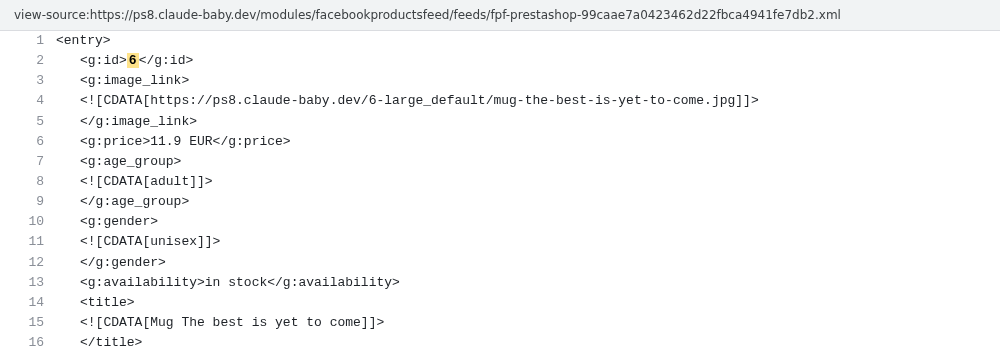
Avec Products Feed, l'URL du flux est affichée dans le tableau de bord du module. Si l'article comporte une ligne <g:item_group_id>, il s'agit d'une déclinaison : <g:id> est l'ID de la déclinaison et <g:item_group_id> celui du produit parent.
3. Retrouver le même produit dans votre boutique
Regardez maintenant ce que votre boutique a enregistré pour ce produit. Allez dans Catalogue > Produits dans votre back-office. La liste affiche l'ID et la Référence de chaque produit.
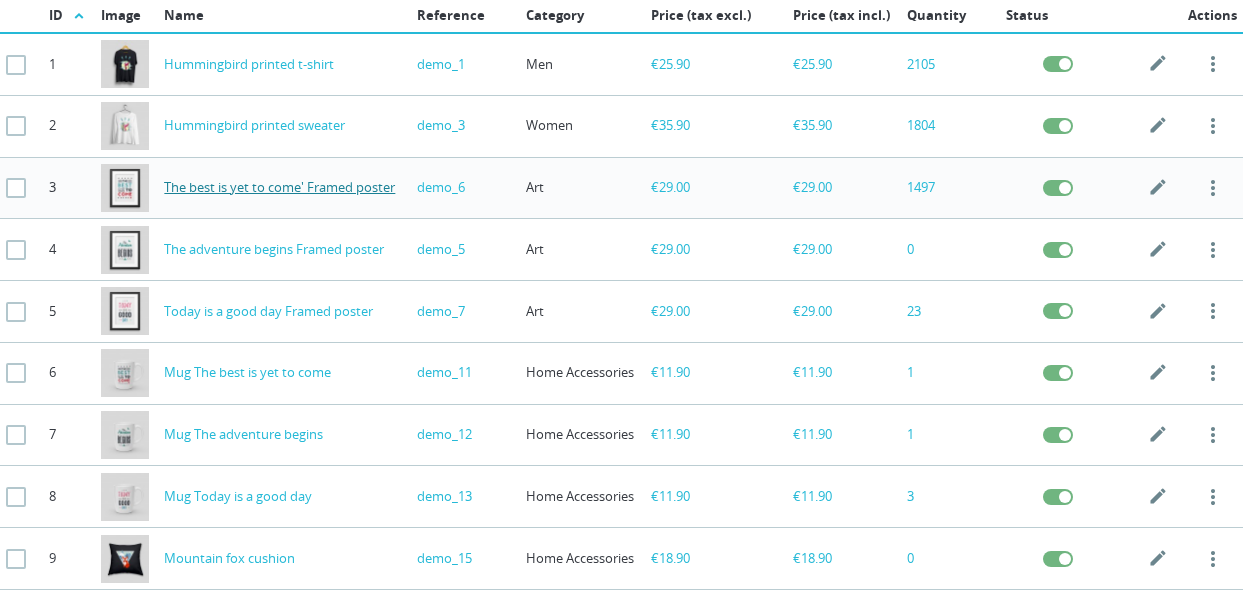
Notez les deux valeurs du produit que vous avez choisi à l'étape 2. S'il s'agit d'une déclinaison, ouvrez le produit et consultez l'onglet Déclinaisons (Combinations) : chaque déclinaison possède son propre ID et son propre champ de référence.
4. Trouver l'ID envoyé par votre pixel
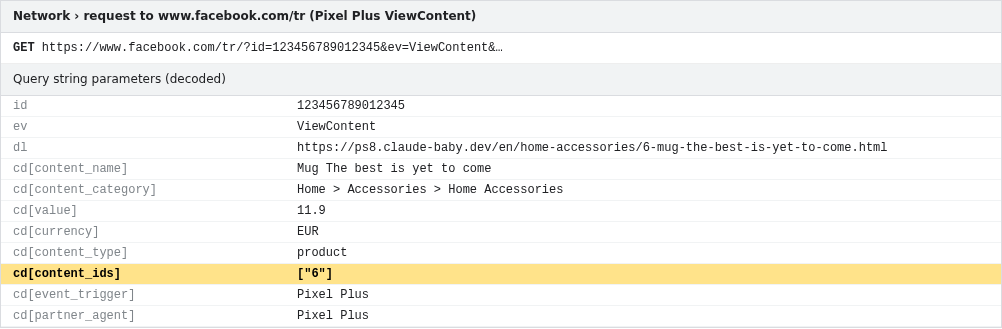
Ouvrez la même page produit dans votre boutique et vérifiez ce que transporte l'événement ViewContent. L'une de ces méthodes convient :
- Meta Ads Data Advisor (l'extension Chrome auparavant appelée Meta Pixel Helper) : ouvrez la page produit, ouvrez le panneau latéral de l'extension et cliquez sur l'événement ViewContent. Les ID de contenu (content IDs) sont listés dans le détail de l'événement.
- Events Manager > Événements de test (Test events) : ouvrez votre pixel dans Events Manager > Sources de données (Data sources), allez dans Événements de test, puis visitez la page produit pendant que cet écran est ouvert. Ouvrez l'événement pour voir ses paramètres, dont
content_ids. Voir Tester les événements dans Events Manager. - Le code source de votre page : sur la page produit, appuyez sur Ctrl+U (Cmd+Option+U sur Mac) et recherchez
content_ids.
5. Comparer les trois valeurs
Vous avez maintenant trois éléments côte à côte : l'id du catalogue, l'ID et la référence de la boutique, et le content_ids du pixel. Repérez votre cas ci-dessous.
L'id du catalogue est… | Que faire |
|---|---|
| Identique à ce qu'envoie le pixel | Ce produit correspond. Si votre taux reste faible, recommencez avec un exemple tiré du rapport de problèmes de Meta — le problème se situe sur d'autres produits. |
| L'ID du produit, alors que le pixel envoie la référence | Réglez Product Identifier Type sur Product ID (Recommended). |
| La référence du produit, alors que le pixel envoie l'ID | Réglez Product Identifier Type sur Product Reference (SKU), puis lancez Reference Diagnostics pour repérer les références vides ou en double. |
L'ID avec du texte supplémentaire, comme PS_42 ou 42-FR | Saisissez ce texte dans Product Identifier Prefix ou Product Identifier Suffix, à l'identique — majuscules, tirets bas et tirets compris. |
Un ID de déclinaison tel que 42-7, alors que le pixel envoie 42 | Activez Enable combinations tracking? et réglez Combinations Prefix sur le séparateur utilisé par votre catalogue (- dans cet exemple). |
L'ID produit 42, alors que le pixel envoie 42-7 | Votre catalogue ne liste que les produits parents. Désactivez Enable combinations tracking? |
| Un nombre ou un code que vous ne trouvez pas dans la colonne ID ou Référence | Le catalogue a été construit en dehors des données de votre boutique. Reconstruisez-le — voir Ce qu'aucun réglage ne peut corriger. |
Cliquez sur Enregistrer (Save) après toute modification dans Pixel Plus, et testez à nouveau la même page produit jusqu'à ce que l'étape 4 affiche exactement l'id du catalogue.
6. Laisser à Meta le temps de recalculer
Dès qu'une page produit envoie le bon ID, votre part du travail est terminée. Meta prévient que le nouveau chiffre peut mettre jusqu'à 48 heures à apparaître. Comme le taux porte sur les 28 derniers jours, les événements envoyés avec l'ancien ID restent dans le calcul jusqu'à ce qu'ils en sortent ; attendez-vous donc à voir le chiffre grimper progressivement au cours des semaines suivantes plutôt que de bondir du jour au lendemain.
Quand quelque chose ne fonctionne pas
| Problème | Solution |
|---|---|
| Le taux de correspondance est faible, mais le produit que vous avez testé correspond | Téléchargez le rapport de problèmes de Meta et testez l'un des produits qu'il liste. Quelques produits — généralement ceux dont la référence est vide, ou créés récemment — peuvent suffire à faire baisser le taux. |
| Certains produits correspondent, d'autres jamais (mode Référence) | Ces produits ont une référence vide ou en double. Corrigez-les avec Reference Diagnostics ; des références vides font revenir le module au format ID. |
| Le taux de correspondance est réparti ou plus bas que prévu sur plusieurs catalogues | Meta répartit le taux lorsqu'un même pixel est connecté à plusieurs catalogues. Meta recommande de ne connecter qu'un seul catalogue. |
| Commerce Manager affiche un avis « en pause » | Meta cesse de calculer le taux lorsque le catalogue n'a pas été utilisé dans des publicités pendant 28 jours. Cliquez sur Reprendre (Resume) dans l'onglet Événements. |
| Events Manager affiche plus d'événements que Commerce Manager | C'est normal. Commerce Manager ne compte que les événements qui transportent des ID produit qu'il peut tenter de mettre en correspondance. |
| Vous avez changé le type d'identifiant et vos publicités dynamiques se sont arrêtées | Le catalogue utilise encore l'ancien format. Les deux côtés doivent changer ensemble : mettez le catalogue au nouveau format, ou remettez le module comme avant. |
| Les ID du catalogue sont introuvables dans votre boutique | Aucun réglage du module ne peut les reproduire. Reconstruisez le catalogue à partir de vos ID produit ou de vos références. |
Foire aux questions
Q : Qu'est-ce qu'un bon taux de correspondance du catalogue ? R : Meta recommande plus de 75 %, et idéalement 90 % ou plus. Une boutique dont le pixel et le catalogue sont construits à partir des mêmes réglages se situe généralement près du haut de cette fourchette ; l'écart restant correspond en général à des produits absents du catalogue, par exemple ceux exclus du flux.
Q : Dois-je utiliser l'ID produit ou la référence produit ? R : Utilisez l'ID produit, sauf si votre catalogue utilise déjà des références. PrestaShop crée lui-même l'ID, il est toujours renseigné et ne se répète jamais. Les références sont saisies à la main : PrestaShop n'empêche donc pas qu'elles soient vides ou en double, et chacun de ces problèmes rompt la correspondance pour le produit concerné.
Q : Pixel Plus peut-il envoyer le code-barres EAN-13 ou un autre champ comme ID ?
R : Non. Le module envoie l'ID produit ou la référence produit, éventuellement avec un préfixe fixe, un suffixe fixe et l'ID de la déclinaison. Si votre catalogue utilise un autre champ comme id, reconstruisez-le avec l'ID produit ou la référence.
Q : Mon catalogue a été créé dans un tableur avec sa propre numérotation. Puis-je faire correspondre ces numéros à mes produits dans le module ?
R : Non. Le module ne peut lire que des valeurs enregistrées dans votre boutique. Un numéro de ligne ou un code saisi dans un tableur n'existe pas dans PrestaShop ; il n'y a donc rien à partir de quoi établir la correspondance. Remplacez la colonne id du tableur par vos ID produit ou vos références, ou générez le catalogue depuis votre boutique avec Products Feed.
Q : Dois-je modifier quelque chose dans Products Feed après avoir changé l'identifiant dans Pixel Plus ? R : Pas à partir de Pixel Plus 2.9.0 et de Products Feed 2.7.0 : les deux modules enregistrent les réglages d'identifiant au même endroit, de sorte qu'une modification dans l'un vaut pour les deux. Vous devez toutefois régénérer le flux et laisser Meta le récupérer de nouveau, afin que le catalogue prenne en compte les nouveaux ID.
Q : J'ai corrigé les réglages. Au bout de combien de temps le taux de correspondance va-t-il augmenter ? R : La première mise à jour peut prendre jusqu'à 48 heures. Comme Meta mesure les 28 derniers jours, les événements envoyés avant la correction continuent d'être comptabilisés jusqu'à ce qu'ils en sortent ; le taux augmente donc progressivement au cours des semaines suivantes.
Q : Le taux de correspondance est-il la même chose que l'Event Match Quality ? R : Non. Le taux de correspondance du catalogue concerne les produits : l'ID produit de l'événement existe-t-il dans votre catalogue ? L'Event Match Quality concerne les personnes : dans quelle mesure Meta peut relier l'événement à un utilisateur de Facebook ou d'Instagram. Ils sont mesurés à des endroits différents et se corrigent de manières différentes.
Qu'est-ce qu'un bon taux de correspondance du catalogue ?
Meta recommande plus de 75 %, et idéalement 90 % ou plus. Une boutique dont le pixel et le catalogue sont construits à partir des mêmes réglages se situe généralement près du haut de cette fourchette ; l'écart restant correspond en général à des produits absents du catalogue, par exemple ceux exclus du flux.
Dois-je utiliser l'ID produit ou la référence produit ?
Utilisez l'ID produit, sauf si votre catalogue utilise déjà des références. PrestaShop crée lui-même l'ID, il est toujours renseigné et ne se répète jamais. Les références sont saisies à la main : PrestaShop n'empêche donc pas qu'elles soient vides ou en double, et chacun de ces problèmes rompt la correspondance pour le produit concerné.
Pixel Plus peut-il envoyer le code-barres EAN-13 ou un autre champ comme ID ?
Non. Le module envoie l'ID produit ou la référence produit, éventuellement avec un préfixe fixe, un suffixe fixe et l'ID de la déclinaison. Si votre catalogue utilise un autre champ comme `id`, reconstruisez-le avec l'ID produit ou la référence.
Mon catalogue a été créé dans un tableur avec sa propre numérotation. Puis-je faire correspondre ces numéros à mes produits dans le module ?
Non. Le module ne peut lire que des valeurs enregistrées dans votre boutique. Un numéro de ligne ou un code saisi dans un tableur n'existe pas dans PrestaShop ; il n'y a donc rien à partir de quoi établir la correspondance. Remplacez la colonne `id` du tableur par vos ID produit ou vos références, ou générez le catalogue depuis votre boutique avec Products Feed.
Dois-je modifier quelque chose dans Products Feed après avoir changé l'identifiant dans Pixel Plus ?
Pas à partir de Pixel Plus 2.9.0 et de Products Feed 2.7.0 : les deux modules enregistrent les réglages d'identifiant au même endroit, de sorte qu'une modification dans l'un vaut pour les deux. Vous devez toutefois régénérer le flux et laisser Meta le récupérer de nouveau, afin que le catalogue prenne en compte les nouveaux ID.
J'ai corrigé les réglages. Au bout de combien de temps le taux de correspondance va-t-il augmenter ?
La première mise à jour peut prendre jusqu'à 48 heures. Comme Meta mesure les 28 derniers jours, les événements envoyés avant la correction continuent d'être comptabilisés jusqu'à ce qu'ils en sortent ; le taux augmente donc progressivement au cours des semaines suivantes.
Le taux de correspondance est-il la même chose que l'Event Match Quality ?
Non. Le taux de correspondance du catalogue concerne les produits : l'ID produit de l'événement existe-t-il dans votre catalogue ? L'Event Match Quality concerne les personnes : dans quelle mesure Meta peut relier l'événement à un utilisateur de Facebook ou d'Instagram. Ils sont mesurés à des endroits différents et se corrigent de manières différentes.
Fonctionnalités associées
- Product Options & Catalogue — Chaque réglage d'identifiant et de catalogue en détail.
- Reference Diagnostics — Repère les références vides et en double avant qu'elles ne rompent la correspondance en mode Référence.
- Tester les événements dans Events Manager — Comment voir arriver vos événements, et leurs
content_ids, en temps réel. - Mon score Event Match Quality est-il suffisant ? — L'autre chiffre de « correspondance » affiché par Meta, et pourquoi il répond à une question différente.