URL de paiement de la boutique (Facebook/Instagram Shops)
Lorsqu'un client clique sur Acheter dans votre boutique Facebook ou Instagram, le module remplit automatiquement son panier PrestaShop et le redirige vers votre caisse — aucune configuration supplémentaire n'est nécessaire, si ce n'est coller une URL dans Meta Commerce Manager.
Disponible depuis la v2.5.0
Vue d'ensemble
Les boutiques Facebook et Instagram peuvent envoyer les acheteurs directement sur votre site web lorsqu'ils appuient sur le bouton Acheter d'un produit. Pour cela, Meta vous demande de fournir une « URL de paiement » — un point d'entrée sur votre boutique capable d'interpréter les produits à ajouter au panier.
Ce module fournit ce point d'entrée. Il est accessible via une URL propre et lisible sur votre domaine (ex. https://votreboutique.com/facebook-checkout). Lorsque Meta redirige un acheteur vers cette URL, le module lit la liste des produits dans les paramètres de l'URL, ajoute les produits et quantités correspondants dans un nouveau panier, applique un code promo s'il a été transmis, puis envoie le client directement sur la page de commande PrestaShop.
Le module utilise le même format d'identifiant de produit que votre flux — identifiants numériques, références SKU ou combinaisons des deux — de sorte qu'aucune configuration supplémentaire n'est nécessaire une fois votre flux fonctionnel.
Comment obtenir l'URL
-
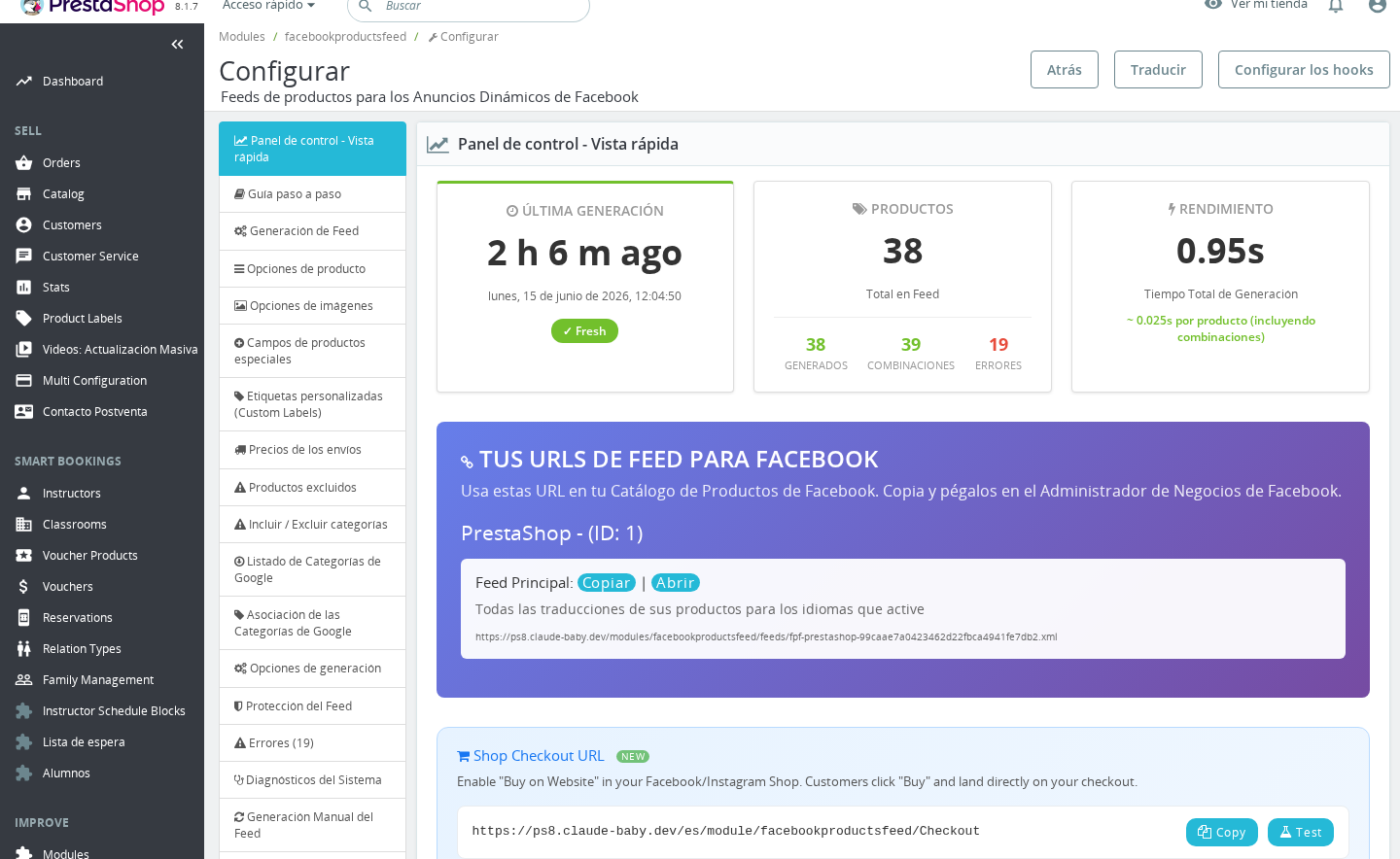
Rendez-vous dans Modules > Gestionnaire de modules, trouvez Facebook & Instagram Product Catalogue Feed Pro et cliquez sur Configurer.
-
Cliquez sur l'onglet Shop Checkout URL.
-
Votre URL de paiement est affichée dans la section Copy your Checkout URL. Elle ressemble à :
https://votreboutique.com/facebook-checkout -
Cliquez sur Copy à côté de l'URL pour la copier dans le presse-papiers.
Comment la configurer dans Meta Commerce Manager
- Ouvrez Meta Commerce Manager et sélectionnez votre boutique.
- Accédez à Paramètres > Paiement.
- Sélectionnez Paiement sur un autre site web.
- Collez votre URL de paiement dans le champ fourni par Meta.
- Enregistrez.
À partir de ce moment, chaque fois qu'un acheteur clique sur Acheter sur l'un de vos produits Facebook ou Instagram, Meta ajoute le produit et la quantité à votre URL et redirige le client vers votre boutique.
Comment Facebook utilise l'URL
Meta n'envoie jamais de données JSON à votre serveur. Au lieu de cela, il redirige le navigateur de l'acheteur vers votre URL de paiement en ajoutant les informations produit sous forme de paramètres de requête :
https://votreboutique.com/facebook-checkout?products=CONTENT_ID:QUANTITY,CONTENT_ID:QUANTITY
Si un code promo est associé à l'achat, Meta peut également l'ajouter :
https://votreboutique.com/facebook-checkout?products=123:2,456:1&coupon=SAVE10
Les valeurs CONTENT_ID correspondent exactement à ce qui a été exporté dans votre flux de produits — les mêmes identifiants numériques, références SKU ou identifiants combinés utilisés par votre flux. Le module les résout automatiquement en identifiants de produits PrestaShop.
Ce que le module fait avec la requête
Lorsqu'un acheteur arrive sur votre URL de paiement :
- Analyse le paramètre products — découpe la liste séparée par des virgules et lit chaque paire
CONTENT_ID:QUANTITY. - Résout les identifiants produits — associe chaque content ID au produit PrestaShop correct et, le cas échéant, à la déclinaison (variante), en utilisant le même format d'ID que celui configuré dans votre flux (identifiant numérique ou référence SKU).
- Vérifie le stock — contrôle que chaque produit est actif et en stock. Si une quantité demandée dépasse le stock disponible, elle est ajustée à la baisse. Les produits totalement épuisés qui n'autorisent pas les commandes en rupture de stock sont ignorés.
- Vide le panier — les produits déjà dans le panier de l'acheteur sont supprimés avant l'ajout des produits Facebook, afin que le panier reflète exactement ce qui a été sélectionné sur Facebook.
- Applique un coupon — si un paramètre
couponest présent, le module tente d'appliquer la règle de panier correspondante. Les coupons invalides ou expirés sont ignorés silencieusement (conformément aux attentes de Meta). - Redirige vers la caisse — l'acheteur est envoyé sur la page de commande PrestaShop. Les paramètres UTM,
fbclidetcart_originsont conservés dans la redirection afin que vos outils d'analyse continuent de tracer la source Facebook.
Si tous les produits échouent (ex. tous en rupture de stock), l'acheteur est redirigé vers votre page d'accueil. Si certains produits réussissent et d'autres échouent, il est envoyé sur la page panier afin de pouvoir vérifier ce qui a été ajouté.
Tester la caisse avant la mise en ligne
L'onglet Shop Checkout URL inclut un outil de test intégré qui vous permet de vérifier que le flux complet fonctionne avec de vrais produits de votre catalogue avant de le connecter à Meta.
- Dans la section Test Your Checkout, cliquez sur Generate Test URL.
- Le module sélectionne jusqu'à trois produits actifs aléatoires de votre catalogue et construit une URL de test valide.
- Cliquez sur Open Test Page pour suivre l'URL.
- Une page de débogage s'affiche, indiquant quels produits ont été reconnus, ce qui a été ajouté au panier et les éventuelles erreurs rencontrées — sans vous rediriger vers la caisse pour le moment.
- Depuis la page de débogage, vous pouvez cliquer sur Continue to Checkout pour exécuter le flux complet.
Utilisez cet outil de test chaque fois que vous modifiez les paramètres d'identifiant produit (préfixe, suffixe, type d'ID) pour confirmer que la caisse associe toujours les produits correctement.
Remarques importantes
Correspondance des identifiants produits. L'URL de paiement utilise le même format d'ID que votre flux. Si votre flux est configuré pour utiliser des références SKU (le paramètre Product Main Identifier dans l'onglet Product Options), l'URL de paiement résout par SKU. Si un produit n'a pas de référence, il revient à l'identifiant numérique. Cela se fait automatiquement — vous n'avez rien à configurer séparément pour la caisse.
Déclinaisons et variantes. Les produits avec des déclinaisons taille/couleur sont entièrement pris en charge. Le content ID dans l'URL encode à la fois l'ID produit et l'ID de déclinaison (séparés par le préfixe de déclinaison configuré dans les paramètres de votre flux). La bonne variante est ajoutée au panier.
Jusqu'à 50 produits par requête. Meta peut envoyer jusqu'à 50 produits dans une seule redirection vers la caisse. Le module applique cette limite à titre de mesure de sécurité.
SSL obligatoire. L'URL de paiement utilise toujours HTTPS. Meta Commerce Manager n'acceptera pas une URL en HTTP simple, et le module impose le SSL sur ce point d'entrée.
Achat en tant qu'invité. Les acheteurs n'ont pas besoin d'être connectés. Le module crée un panier invité lorsqu'aucune session n'existe.
URL conviviale. L'URL de paiement utilise le chemin propre /facebook-checkout plutôt qu'une longue chaîne de requête. Il est enregistré automatiquement via le hook moduleRoutes — aucune configuration serveur n'est nécessaire.
Multi-boutique. Chaque boutique possède sa propre URL de paiement. Le module génère et affiche l'URL pour la boutique actuellement active dans le contexte du Back Office. Assurez-vous de copier l'URL correspondant à la bonne boutique.
Dépannage
| Problème | Solution |
|---|---|
| Meta indique que l'URL de paiement est invalide | Vérifiez que l'URL utilise HTTPS et est accessible publiquement. Testez-la dans une fenêtre de navigation privée. |
| L'acheteur arrive sur la page d'accueil au lieu de la caisse | Un ou plusieurs produits n'ont pas pu être reconnus ou étaient en rupture de stock. Utilisez l'outil de test pour identifier les produits en échec. |
| L'acheteur arrive sur la page panier et non sur la caisse | Au moins un produit a été ajouté mais d'autres ont échoué. Il s'agit du comportement attendu en cas de succès partiel. Vérifiez les niveaux de stock des produits manquants. |
| Les produits sont incorrects (mauvaise variante, mauvais article) | Les paramètres d'identifiant produit de votre flux (préfixe, suffixe, séparateur de déclinaison, type d'ID) ont peut-être changé depuis la soumission du catalogue à Meta. Vérifiez la section Technical Information dans l'onglet Shop Checkout URL pour voir le format d'ID actuel. |
| Le coupon n'est pas appliqué | Le coupon est peut-être expiré, pas encore actif, ou limité à des groupes de clients spécifiques. Les coupons invalides sont ignorés silencieusement — vérifiez la validité du coupon dans Catalogue > Réductions. |
| L'URL renvoie une erreur 404 | Videz votre cache PrestaShop après l'installation ou la mise à jour du module (la route URL conviviale doit être enregistrée). Dans le Back Office, allez dans Paramètres de la boutique > Trafic & SEO et cliquez sur Enregistrer pour régénérer les routes, puis videz le cache. |
Foire aux questions
Dois-je configurer quoi que ce soit après avoir collé l'URL dans Meta ?
Non. Le module lit vos paramètres de flux existants (type d'ID produit, préfixe, suffixe, séparateur de déclinaison) et les utilise automatiquement. Si votre flux génère correctement, l'URL de paiement fonctionnera avec les mêmes produits.
Que se passe-t-il si un produit est en rupture de stock lorsqu'un acheteur clique sur Acheter ?
Les produits en rupture de stock qui n'autorisent pas les commandes en rupture sont ignorés. Si au moins un produit de la commande est en stock, l'acheteur est envoyé sur la page panier pour vérifier ce qui a été ajouté. Si rien n'a pu être ajouté, il est redirigé vers votre page d'accueil.
Puis-je utiliser ceci avec des déclinaisons produits (tailles, couleurs) ?
Oui. Les déclinaisons sont entièrement prises en charge. Le content ID dans l'URL inclut à la fois l'ID produit et l'ID de déclinaison, dans le format utilisé par votre flux. La variante exacte sélectionnée par le client sur Facebook est ajoutée au panier.
Cela fonctionne-t-il pour les clients invités, ou doivent-ils avoir un compte ?
Cela fonctionne pour les deux. Les invités se voient créer automatiquement un nouveau panier. Si l'acheteur est déjà connecté à votre boutique, sa session existante est utilisée.
Mon suivi analytique et UTM fonctionnera-t-il toujours ?
Oui. Le module conserve les paramètres utm_source, utm_medium, utm_campaign, utm_content, utm_term et fbclid lors de la redirection vers votre page de caisse. Il ajoute également from_facebook=1 afin que vous puissiez identifier les commandes provenant de Facebook dans vos analyses.
Meta peut-il transmettre un code promo automatiquement ?
Oui. Si Meta ajoute un paramètre coupon à l'URL de redirection (par exemple depuis une promotion configurée dans Commerce Manager), le module l'applique automatiquement au panier. Les coupons invalides ou expirés sont ignorés silencieusement.
Chaque boutique dans une configuration multi-boutique dispose-t-elle de sa propre URL ?
Oui. Basculez vers le contexte de la boutique concernée dans le Back Office avant de copier l'URL. Chaque boutique résout les produits par rapport à son propre catalogue et à son propre stock.