Modèles de Message : Rédigez Votre Propre Texte de Date de Livraison
Chaque boutique a une voix légèrement différente. Certaines veulent "Arrivée mercredi 23 avril." D'autres préfèrent "Commandez dans les 2h 15m et recevez-le demain." Les Modèles de Message vous donnent un contrôle total sur la formulation, la structure et la logique du widget de date de livraison sur vos pages produit.
Au lieu de choisir un style d'affichage prédéfini, vous rédigez vous-même le message — puis vous utilisez des espaces réservés {variable} là où vous souhaitez que de vraies dates, heures ou informations de transporteur apparaissent. Au moment du rendu, le module remplace chaque espace réservé par la valeur réelle pour ce client, ce transporteur et cet instant.
Étape 1 : Passer en Mode d'Affichage Personnalisé
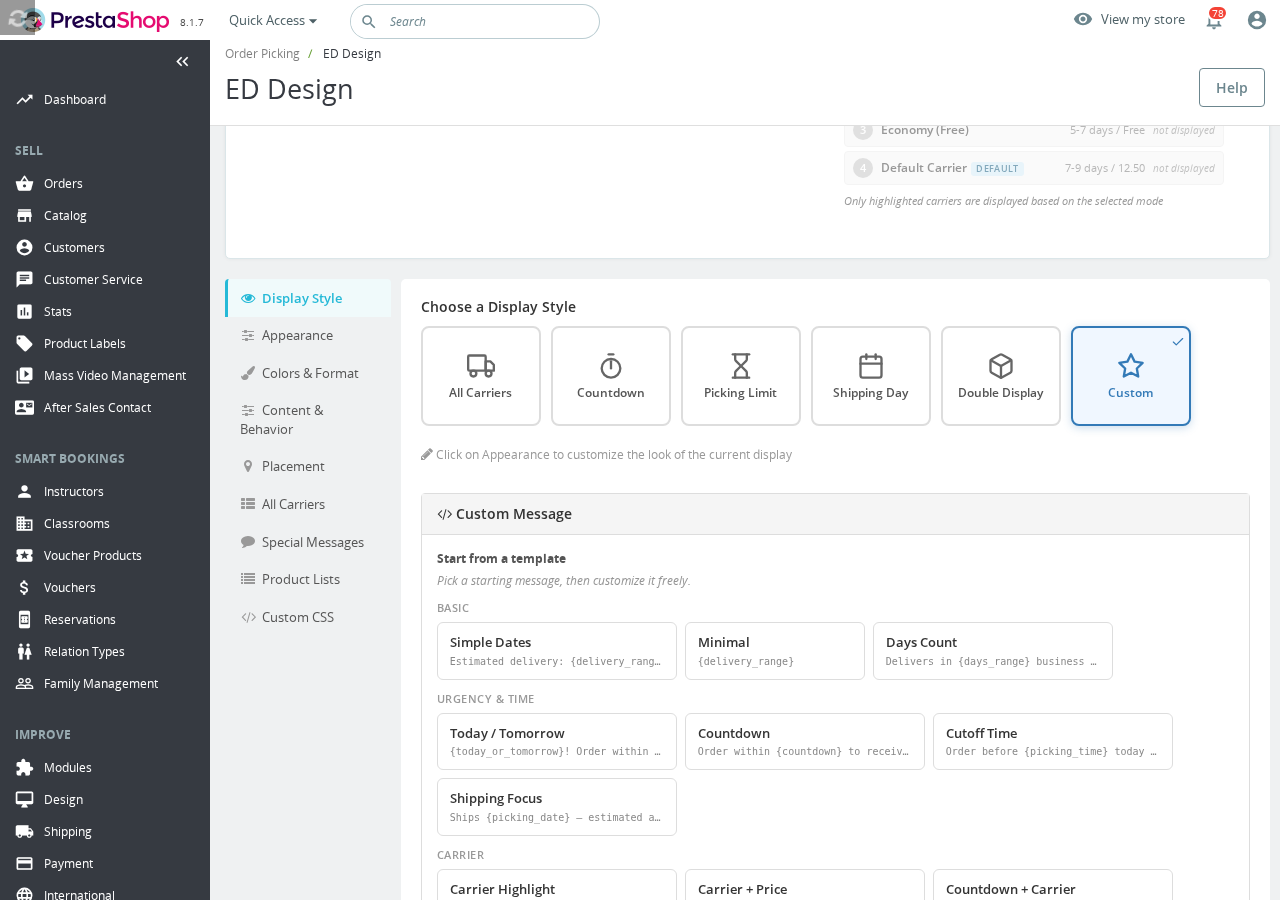
Les Modèles de Message n'apparaissent que lorsque le mode d'affichage est défini sur Personnalisé.
Rendez-vous dans Back Office → Modules → Estimated Delivery → Design → Style d'Affichage et sélectionnez Personnalisé. Une fois que vous le faites, un éditeur de Message Personnalisé apparaîtra sous le sélecteur de style d'affichage.
Étape 2 : Choisir un Modèle comme Point de Départ
Rédiger un message de zéro est facultatif — le module inclut une galerie de modèles prêts à l'emploi organisés par catégorie :
- Basique — Dates Simples, Minimal, Compte de Jours
- Urgence & Temps — Aujourd'hui / Demain, Compte à Rebours, Heure Limite, Focus Expédition
- Transporteur — Mise en Avant Transporteur, Transporteur + Prix, Compte à Rebours + Transporteur
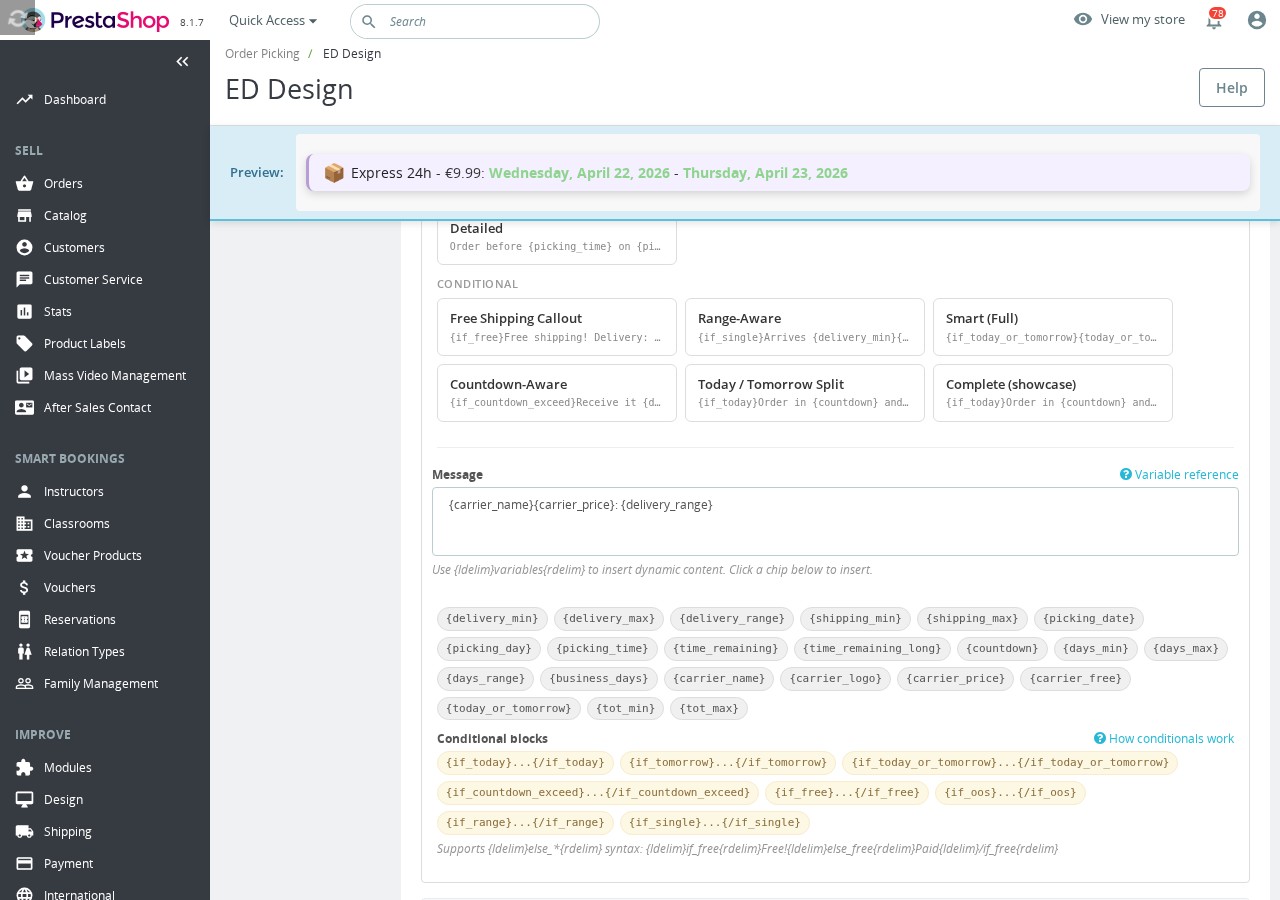
- Conditionnel — Mise en Avant Livraison Gratuite, Avec Plage, Intelligent (Complet), Avec Compte à Rebours, Séparation Aujourd'hui/Demain, Complet (vitrine)
Cliquez sur n'importe quel modèle pour le charger dans l'éditeur, puis modifiez-le librement. L'aperçu en haut de la page se met à jour au fil de votre saisie.
Étape 3 : Personnaliser avec des Variables
L'éditeur de message prend en charge un ensemble complet de variables. Saisissez-les directement ou cliquez sur les boutons de raccourci sous l'éditeur pour les insérer.
Variables de Date
| Variable | Ce qu'elle affiche |
|---|---|
{delivery_min} | La date de livraison la plus tôt, formatée pour l'affichage (ex. "Mercredi 23 avr.") |
{delivery_max} | La date de livraison la plus tardive |
{delivery_range} | Une plage comme "23 avr. – 27 avr.", ou une date unique si min et max sont identiques |
{shipping_min} | La date la plus tôt à laquelle la commande est expédiée |
{shipping_max} | La date la plus tardive à laquelle la commande est expédiée |
{picking_date} | La date d'aujourd'hui si avant l'heure limite de commande, sinon demain |
{picking_day} | Le nom du jour de la date de préparation (ex. "Lundi") |
Variables de Temps et de Compte à Rebours
| Variable | Ce qu'elle affiche |
|---|---|
{picking_time} | L'heure limite de commande (ex. "14:00") |
{time_remaining} | Les heures et minutes restantes avant l'heure limite de commande |
{time_remaining_long} | La même chose, dans un format plus verbeux |
{countdown} | Une horloge en direct qui décompte jusqu'à l'heure limite de commande |
La variable {countdown} s'affiche sous la forme d'un élément <span> qui tourne en temps réel sur la page produit. Utilisez-la pour créer de l'urgence autour des délais de livraison le jour même ou le lendemain.
Variables de Jours (Numériques)
| Variable | Ce qu'elle affiche |
|---|---|
{days_min} | Nombre minimum de jours de livraison sous forme de chiffre simple |
{days_max} | Nombre maximum de jours de livraison sous forme de chiffre simple |
{days_range} | "X – Y jours" ou "X jours" quand la plage se réduit à une seule valeur |
{business_days} | Nombre minimum de jours de livraison hors week-ends |
Variables de Transporteur
| Variable | Ce qu'elle affiche |
|---|---|
{carrier_name} | Le nom du transporteur |
{carrier_logo} | Le logo du transporteur sous forme de balise image |
{carrier_price} | Le prix d'expédition du transporteur, formaté |
{carrier_free} | Le prix, ou "Gratuit" lorsque la livraison gratuite est détectée |
{carrier_free} vérifie trois signaux pour décider si la livraison est gratuite : l'indicateur de livraison gratuite de la commande, l'attribut gratuit du transporteur, et si le prix calculé est zéro. Si l'un de ces éléments est vrai, elle affiche "Gratuit" au lieu du prix.
Variables de Raccourcis Intelligents
| Variable | Ce qu'elle affiche |
|---|---|
{today_or_tomorrow} | "aujourd'hui" ou "demain" selon la date de livraison la plus tôt |
{tot_min} | "aujourd'hui", "demain", ou la date {delivery_min} formatée |
{tot_max} | "aujourd'hui", "demain", ou la date {delivery_max} formatée |
Blocs Conditionnels
Les conditionnels vous permettent d'afficher un texte différent selon ce qui est vrai au moment du rendu. Enveloppez votre contenu dans {if_X}...{/if_X} — et ajoutez une branche {else_X} optionnelle pour le cas contraire.
| Bloc | Quand le contenu est affiché |
|---|---|
{if_today}...{/if_today} | La date de livraison la plus tôt est aujourd'hui |
{if_tomorrow}...{/if_tomorrow} | La date de livraison la plus tôt est demain |
{if_today_or_tomorrow}...{/if_today_or_tomorrow} | La livraison la plus tôt est aujourd'hui ou demain |
{if_countdown_exceed}...{/if_countdown_exceed} | Il reste suffisamment de temps avant l'heure limite de commande |
{if_free}...{/if_free} | La livraison est gratuite |
{if_oos}...{/if_oos} | Le produit est en rupture de stock |
{if_range}...{/if_range} | Les dates de livraison les plus tôt et les plus tardives sont différentes |
{if_single}...{/if_single} | Les dates de livraison les plus tôt et les plus tardives sont identiques |
Voici un exemple concret. Ce message affiche "Recevez-le AUJOURD'HUI !" lorsque la livraison est pour aujourd'hui, et revient à la date formatée sinon :
{if_today}Recevez-le AUJOURD'HUI !{else_today}Livré le {delivery_min}{/if_today}
Les conditionnels peuvent être imbriqués, vous pouvez donc construire une logique assez sophistiquée — mais gardez votre modèle lisible pour pouvoir le maintenir plus tard.
Exemples Pratiques
Gestion de la plage ou date unique :
{if_range}Livré entre {delivery_min} et {delivery_max}{/if_range}{if_single}Livré le {delivery_min}{/if_single} via {carrier_name}
Compte à rebours avec repli aujourd'hui/demain :
Commandez {if_countdown_exceed}dans {time_remaining}{else_countdown_exceed}maintenant{/if_countdown_exceed} et recevez-le {tot_min}.
Mise en avant de la livraison gratuite :
Livraison estimée : {delivery_range} — {if_free}Livraison gratuite !{else_free}Livraison : {carrier_price}{/if_free}
Mise en avant du transporteur avec urgence :
{carrier_name} · {if_today}Recevez-le aujourd'hui si vous commandez dans {time_remaining}{else_today}Arrivée {delivery_range}{/if_today}
Foire Aux Questions
Quelle est la différence entre {carrier_price} et {carrier_free} ?
{carrier_price} affiche toujours le prix d'expédition formaté, même lorsqu'il est zéro. {carrier_free} est plus intelligente — elle affiche le prix lorsque l'expédition a un coût, mais affiche 'Gratuit' lorsque la commande bénéficie de la livraison gratuite. Utilisez {carrier_free} lorsque vous souhaitez éviter d'écrire un bloc {if_free} explicite.
Comment fonctionne le compte à rebours et quand est-il utile ?
La variable {countdown} affiche une horloge JavaScript en direct qui décompte jusqu'à votre heure limite de commande. Elle est plus efficace pour les boutiques qui expédient le jour même si vous commandez avant une certaine heure — elle crée une vraie urgence sans être trompeuse. Sur les pages qui se chargent après que l'heure limite est passée, l'horloge affiche zéro ou est masquée par un conditionnel {if_countdown_exceed}.
Puis-je utiliser du HTML dans un modèle de message personnalisé ?
Oui. La sortie est rendue en HTML sur la page produit, donc les éléments en ligne comme <strong>, <em> et <span> fonctionnent bien. Évitez les éléments de bloc comme <div> ou <p> à l'intérieur du message, car ils peuvent perturber la mise en page du widget selon votre thème.
Le message en rupture de stock prend-il en charge les mêmes variables ?
Oui. Chaque variable et bloc conditionnel disponible dans le message personnalisé principal est également disponible dans le champ de message en rupture de stock. Vous pouvez utiliser {if_oos} dans un seul modèle combiné, ou garder les deux messages séparés — selon ce qui est le plus facile à gérer.
Que se passe-t-il si une variable n'a pas de valeur pour une commande particulière — par exemple, s'il n'y a pas de nom de transporteur ?
Les variables qui ne peuvent pas être résolues produisent une chaîne vide. Votre message s'affichera quand même — sans cette information. Enveloppez les variables importantes dans un conditionnel si vous souhaitez masquer toute une phrase lorsque les données ne sont pas disponibles.