Modelli di Messaggio: Scrivi il Tuo Testo per la Data di Consegna
Ogni negozio ha una voce leggermente diversa. Alcuni vogliono "Arriva mercoledì 23 aprile." Altri preferiscono "Ordina entro le prossime 2h 15m e ricevilo domani." I Modelli di Messaggio ti danno il pieno controllo sulla formulazione, struttura e logica del widget della data di consegna nelle tue pagine prodotto.
Invece di scegliere uno stile di visualizzazione pre-costruito, scrivi il messaggio tu stesso — poi usi segnaposto {variabile} dove vuoi che appaiano date reali, orari o informazioni sul corriere. Al momento del rendering, il modulo sostituisce ogni segnaposto con il valore effettivo per quel cliente, quel corriere e quel momento.
Passaggio 1: Passare alla modalità di visualizzazione Personalizzata
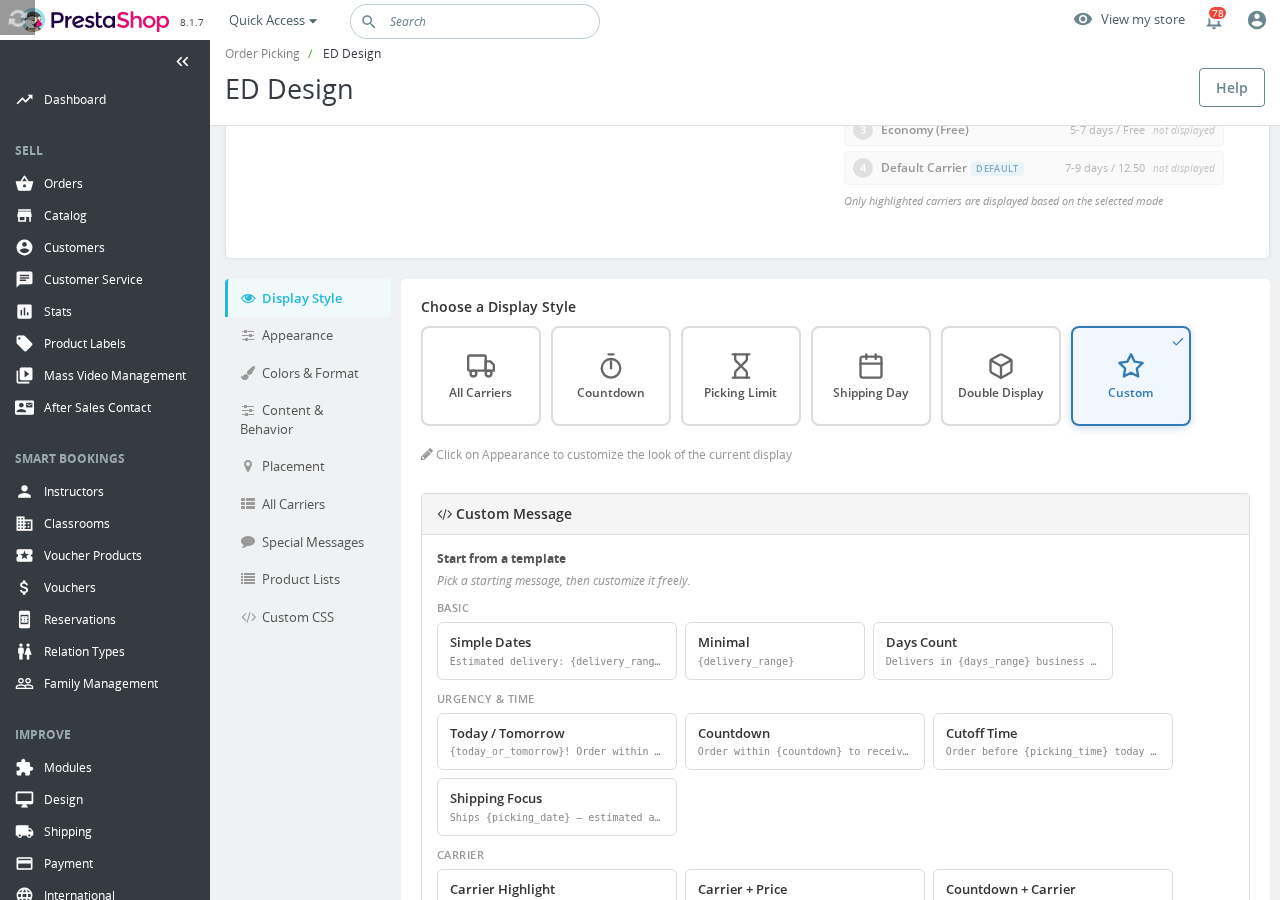
I Modelli di Messaggio appaiono solo quando la modalità di visualizzazione è impostata su Personalizzata.
Vai su Back Office → Moduli → Estimated Delivery → Design → Stile di Visualizzazione e seleziona Personalizzato. Una volta fatto, un editor Messaggio Personalizzato apparirà sotto il selettore dello stile di visualizzazione.
Passaggio 2: Scegliere un template come punto di partenza
Scrivere un messaggio da zero è facoltativo — il modulo include una galleria di template pronti all'uso organizzati per categoria:
- Base — Date Semplici, Minimale, Conteggio Giorni
- Urgenza e Tempo — Oggi / Domani, Conto alla Rovescia, Orario Limite, Focus Spedizione
- Corriere — Evidenziazione Corriere, Corriere + Prezzo, Conto alla Rovescia + Corriere
- Condizionale — Spedizione Gratuita, Sensibile all'Intervallo, Smart (Completo), Sensibile al Conto alla Rovescia, Divisione Oggi/Domani, Completo (vetrina)
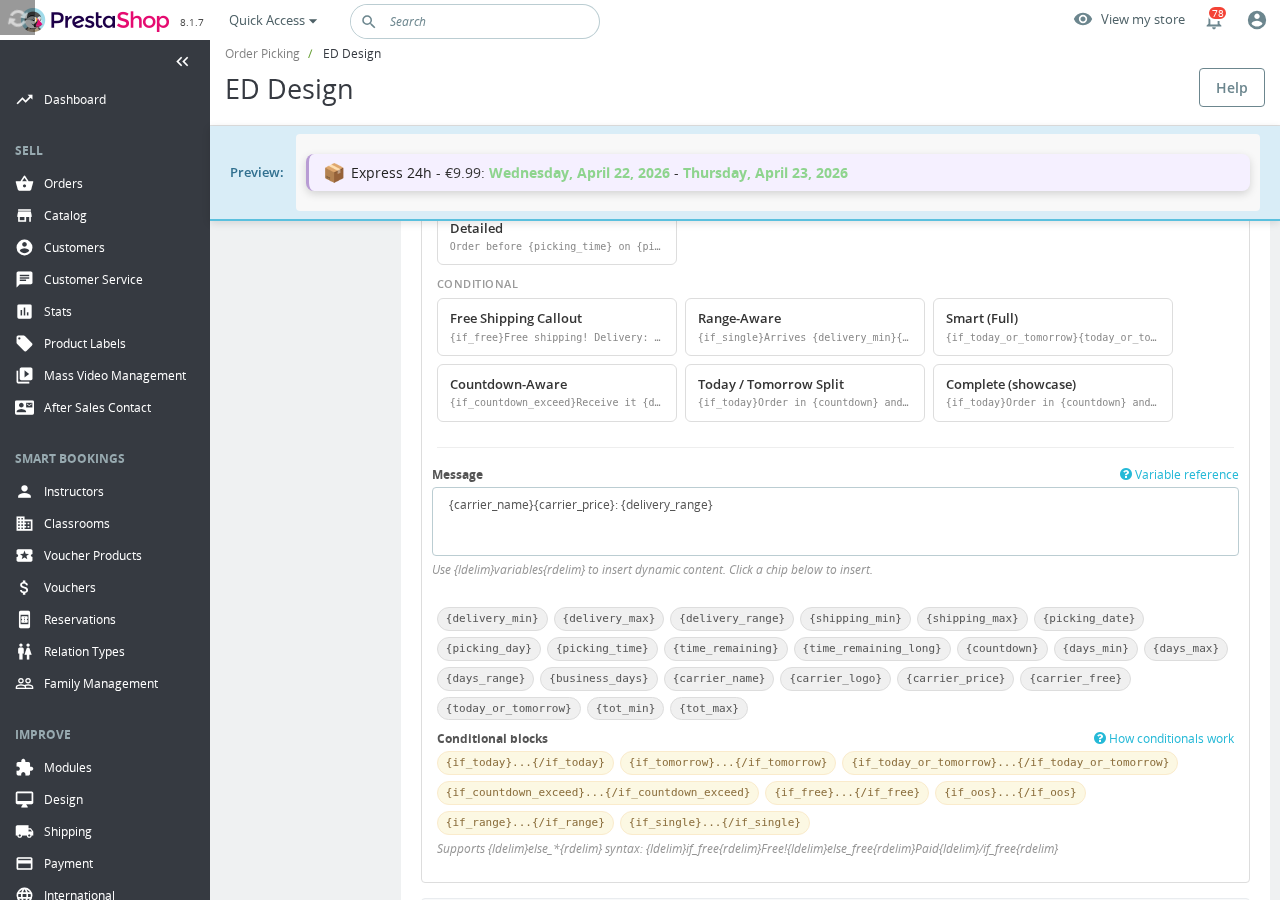
Clicca su qualsiasi template per caricarlo nell'editor, poi modificalo liberamente. L'anteprima in cima alla pagina si aggiorna mentre digiti.
Passaggio 3: Personalizzare con le variabili
L'editor dei messaggi supporta un set completo di variabili. Digitale direttamente oppure clicca sui pulsanti chip qui sotto l'editor per inserirle.
Variabili di data
| Variabile | Cosa mostra |
|---|---|
{delivery_min} | La data di consegna più vicina, formattata per la visualizzazione (es. "Mercoledì, 23 Apr") |
{delivery_max} | La data di consegna più lontana |
{delivery_range} | Un intervallo come "23 Apr – 27 Apr", o una singola data quando min e max coincidono |
{shipping_min} | La data più vicina in cui l'ordine viene spedito |
{shipping_max} | La data più lontana in cui l'ordine viene spedito |
{picking_date} | La data di oggi se prima dell'orario limite dell'ordine, altrimenti domani |
{picking_day} | Il nome del giorno della data di preparazione (es. "Lunedì") |
Variabili di orario e conto alla rovescia
| Variabile | Cosa mostra |
|---|---|
{picking_time} | L'orario limite dell'ordine (es. "14:00") |
{time_remaining} | Ore e minuti fino all'orario limite dell'ordine |
{time_remaining_long} | Lo stesso, in un formato più esteso |
{countdown} | Un orologio che tica in tempo reale e conta alla rovescia fino all'orario limite dell'ordine |
La variabile {countdown} viene renderizzata come elemento <span> che tica in tempo reale nella pagina prodotto. Usala per creare urgenza attorno alle scadenze di consegna in giornata o il giorno successivo.
Variabili di giorni (numeriche)
| Variabile | Cosa mostra |
|---|---|
{days_min} | Giorni minimi di consegna come numero semplice |
{days_max} | Giorni massimi di consegna come numero semplice |
{days_range} | "X – Y giorni" o "X giorni" quando l'intervallo si riduce a un valore solo |
{business_days} | Giorni minimi di consegna escludendo i fine settimana |
Variabili del corriere
| Variabile | Cosa mostra |
|---|---|
{carrier_name} | Il nome del corriere |
{carrier_logo} | Il logo del corriere come tag immagine |
{carrier_price} | Il prezzo di spedizione del corriere, formattato |
{carrier_free} | Il prezzo, oppure "Gratuito" quando viene rilevata la spedizione gratuita |
{carrier_free} controlla tre segnali per decidere se la consegna è gratuita: il flag di spedizione gratuita dell'ordine, l'attributo gratuito del corriere e se il prezzo calcolato è zero. Se uno di questi è vero, produce "Gratuito" invece del prezzo.
Variabili di scorciatoia intelligenti
| Variabile | Cosa mostra |
|---|---|
{today_or_tomorrow} | "oggi" o "domani" in base alla data di consegna più vicina |
{tot_min} | "oggi", "domani", o la data {delivery_min} formattata |
{tot_max} | "oggi", "domani", o la data {delivery_max} formattata |
Blocchi condizionali
I condizionali ti permettono di mostrare testo diverso a seconda di cosa è vero al momento del rendering. Racchiudi il tuo contenuto in {if_X}...{/if_X} — e aggiungi un ramo opzionale {else_X} per il caso opposto.
| Blocco | Quando il contenuto viene mostrato |
|---|---|
{if_today}...{/if_today} | La data di consegna più vicina è oggi |
{if_tomorrow}...{/if_tomorrow} | La data di consegna più vicina è domani |
{if_today_or_tomorrow}...{/if_today_or_tomorrow} | La consegna più vicina è oggi o domani |
{if_countdown_exceed}...{/if_countdown_exceed} | C'è ancora abbastanza tempo prima dell'orario limite dell'ordine |
{if_free}...{/if_free} | La consegna è gratuita |
{if_oos}...{/if_oos} | Il prodotto è esaurito |
{if_range}...{/if_range} | Le date di consegna più vicina e più lontana sono diverse |
{if_single}...{/if_single} | Le date di consegna più vicina e più lontana sono le stesse |
Ecco un esempio concreto. Questo messaggio dice "Ricevilo OGGI!" quando la consegna è prevista per oggi, e mostra la data formattata altrimenti:
{if_today}Ricevilo OGGI!{else_today}Consegnato {delivery_min}{/if_today}
I condizionali possono essere annidati, quindi puoi costruire logiche abbastanza sofisticate — ma mantieni il tuo template leggibile in modo da poterlo gestire in futuro.
Esempi pratici
Consapevolezza di intervallo o data singola:
{if_range}Consegnato tra {delivery_min} e {delivery_max}{/if_range}{if_single}Consegnato il {delivery_min}{/if_single} tramite {carrier_name}
Conto alla rovescia con fallback oggi/domani:
Ordina {if_countdown_exceed}entro le prossime {time_remaining}{else_countdown_exceed}ora{/if_countdown_exceed} e ricevilo {tot_min}.
Segnalazione spedizione gratuita:
Consegna stimata: {delivery_range} — {if_free}Spedizione gratuita!{else_free}Spedizione: {carrier_price}{/if_free}
Evidenziazione corriere con urgenza:
{carrier_name} · {if_today}Ricevilo oggi se ordini entro {time_remaining}{else_today}Arriva {delivery_range}{/if_today}
Domande Frequenti
Qual è la differenza tra {carrier_price} e {carrier_free}?
{carrier_price} mostra sempre il prezzo di spedizione formattato, anche quando è zero. {carrier_free} è più intelligente — mostra il prezzo quando la spedizione ha un costo, ma produce 'Gratuito' quando l'ordine è idoneo alla spedizione gratuita. Usa {carrier_free} quando vuoi evitare di scrivere un blocco {if_free} esplicito.
Come funziona il conto alla rovescia e quando ha senso usarlo?
La variabile {countdown} renderizza un orologio JavaScript live che conta alla rovescia fino all'orario limite del tuo ordine. È più efficace per i negozi che spediscono in giornata se si ordina prima di una certa ora — crea vera urgenza senza essere fuorviante. Nelle pagine che si caricano dopo che il limite è passato, l'orologio mostrerà zero o sarà nascosto da un condizionale {if_countdown_exceed}.
Posso usare HTML all'interno di un template di messaggio personalizzato?
Sì. L'output viene renderizzato come HTML nella pagina prodotto, quindi gli elementi inline come <strong>, <em> e <span> funzionano bene. Evita elementi a livello di blocco come <div> o <p> all'interno del messaggio, in quanto potrebbero disturbare il layout del widget nel tuo tema.
Il messaggio per prodotto esaurito supporta le stesse variabili?
Sì. Ogni variabile e blocco condizionale disponibile nel messaggio personalizzato principale è disponibile anche nel campo del messaggio per prodotto esaurito. Puoi usare {if_oos} all'interno di un singolo template combinato, oppure tenere i due messaggi separati — qualunque sia più facile da gestire.
Cosa succede se una variabile non ha valore per un particolare ordine — ad esempio, se non c'è nome del corriere?
Le variabili che non possono essere risolte producono una stringa vuota. Il tuo messaggio verrà comunque visualizzato — senza quella informazione. Racchiudi le variabili importanti in un condizionale se vuoi nascondere un'intera frase quando i dati non sono disponibili.